Editar texto e imágenes Ayuda de Enfatic
Editar el texto de un PDF
Con Editar un PDF cambias el texto donde está: haces clic en un párrafo, escribes y aplicas. Enfatic usa la fuente original, respeta negritas y colores y vuelve a repartir las líneas del párrafo sin descuadrar el resto de la página.
Cambiar el texto de un párrafo
- Pestaña Editar de la barra superior
- Todas las herramientas › Editar un PDF
- Editar texto en la barra rápida, o la tecla E si tienes activadas las teclas de una sola letra
- Abre Editar un PDF. Los párrafos de la página se marcan con un recuadro.
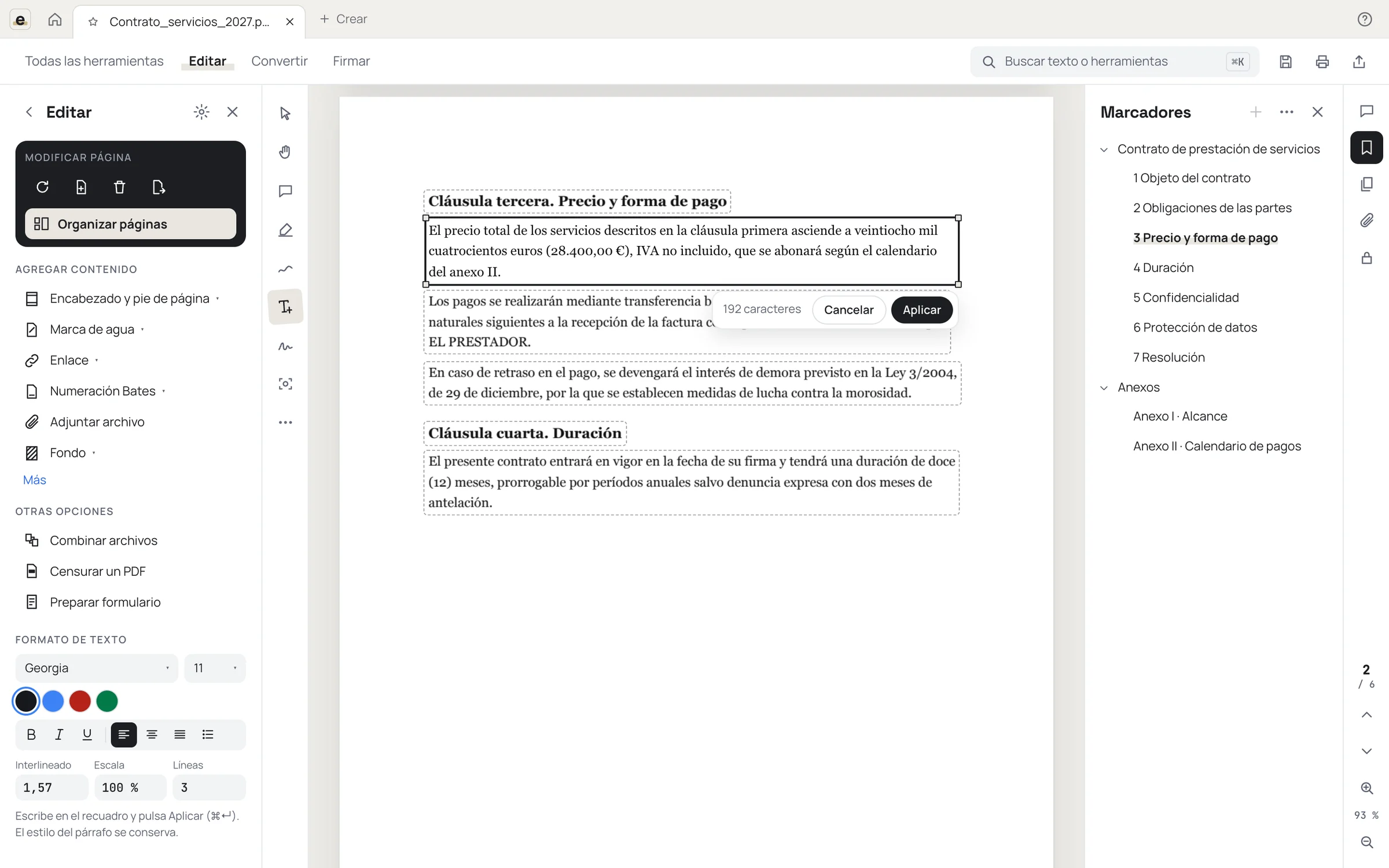
- Haz clic en el párrafo que quieres cambiar. Se abre un cuadro con su texto, ya listo para escribir, y el número de caracteres.
- Escribe los cambios. Puedes borrar, añadir o reescribir frases enteras.
- Pulsa Aplicar (⌘↵MacCtrl+IntroWindows). Para descartar, pulsa Cancelar o Esc.
- Guarda el documento (⌘SMacCtrl+SWindows). Si algo no te convence, ⌘ZMacCtrl+ZWindows deshace el cambio.
Qué pasa con la fuente
Enfatic escribe el texto nuevo con la fuente del propio documento. Al aplicar, te dice cuántas líneas tenía el párrafo y cuántas tiene ahora.
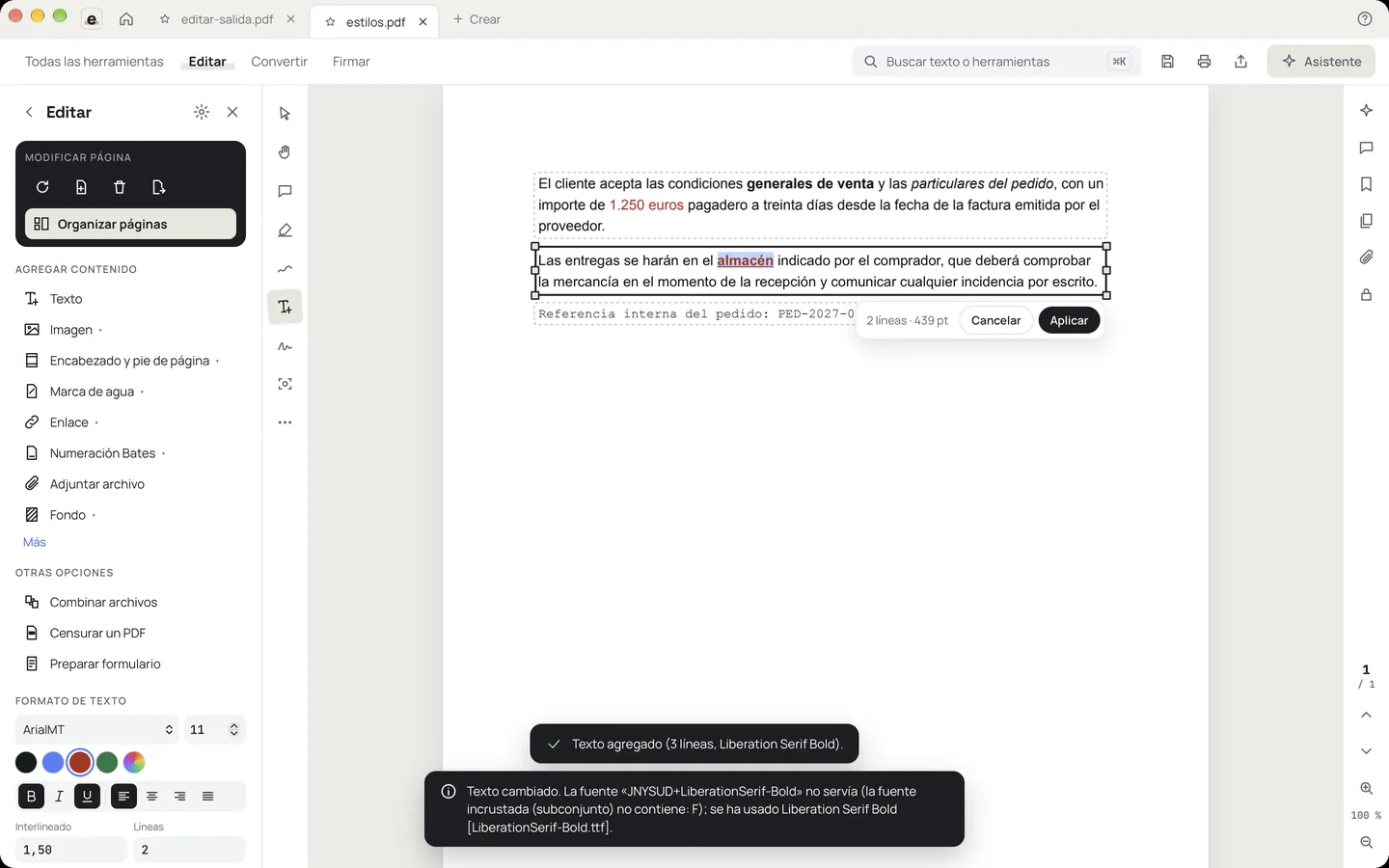
A veces la fuente incrustada en el PDF no sirve para el texto nuevo, por ejemplo porque el documento solo incluye las letras que usaba y falta alguna. Entonces Enfatic usa una fuente parecida y te avisa: «La fuente … no servía; se ha usado …». Revisa el resultado; si no te gusta, deshazlo.
Dar formato: fuente, tamaño, color, negrita, cursiva y subrayado
Mientras editas un párrafo, el panel Formato de texto de la izquierda muestra el estilo del texto donde está el cursor y te deja cambiarlo:
- Fuente: arriba salen las fuentes del documento que se usan en esa página, y debajo las fuentes incluidas con Enfatic (Liberation, Noto, Source Sans 3 y Source Serif 4, de licencia libre). La fuente se incrusta en el PDF solo con las letras que hacen falta.
- Tamaño en puntos y color: los cuatro colores habituales o el círculo de colores para elegir cualquier otro.
- Negrita, cursiva y subrayado (⌘BMacCtrl+BWindows, ⌘IMacCtrl+IWindows y ⌘UMacCtrl+UWindows con el cursor en el párrafo).
- Alineación (izquierda, centrada, derecha o justificada) e interlineado (de 1 a 1,7 veces el tamaño de la letra).
- Haz clic en el párrafo para editarlo.
- Selecciona con el ratón la parte que quieres cambiar, por ejemplo una palabra. Si no seleccionas nada, el cambio se aplica a todo el párrafo.
- Elige el formato en el panel. El recuadro ya lo muestra con el estilo nuevo.
- Pulsa Aplicar (⌘↵MacCtrl+IntroWindows).
El texto sigue siendo texto de verdad: se puede seleccionar, copiar y buscar, y se puede volver a editar después. El subrayado se dibuja como una línea fina del color del texto; al volver a editar el párrafo, Enfatic lo reconoce y lo mueve con las palabras.
Cambiar el ancho o mover el párrafo
Con el párrafo abierto, arrastra los tiradores de los lados o de las esquinas para cambiar el ancho de la caja: el texto se reparte de nuevo en líneas mientras arrastras. Arrastra el borde para mover el párrafo a otro sitio. También puedes escribir la posición y el ancho en los campos X, Y y Ancho del panel.
Agregar un cuadro de texto nuevo
- En el panel Editar, pulsa Agregar contenido › Texto.
- Elige antes, si quieres, la fuente, el tamaño, el color, el estilo y la alineación en Formato de texto.
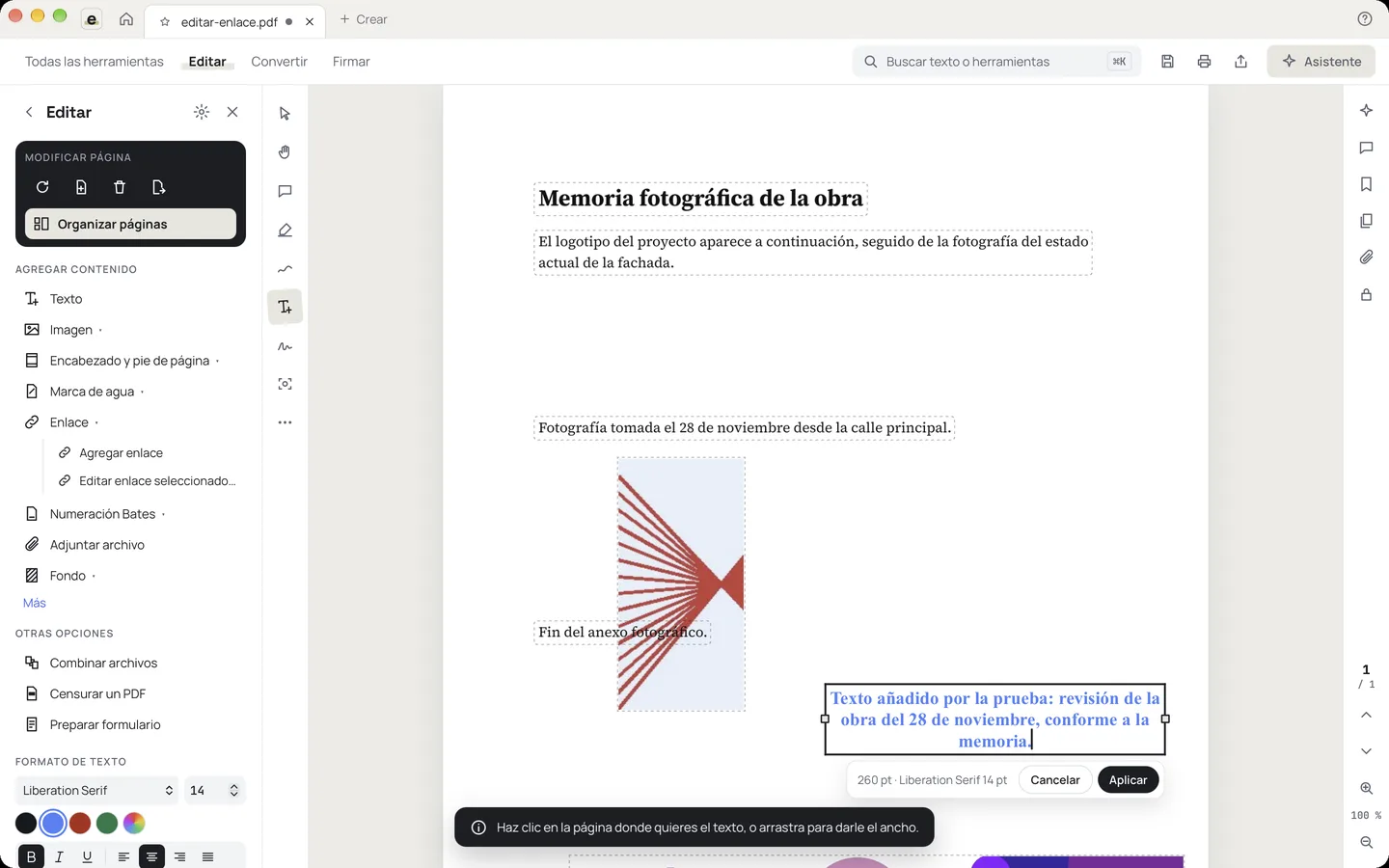
- Haz clic en la página donde quieres el texto, o arrastra para darle el ancho que quieras al cuadro.
- Escribe. Intro empieza una línea nueva; las líneas largas se reparten solas en el ancho del cuadro, que puedes cambiar con los tiradores laterales.
- Pulsa Aplicar (⌘↵MacCtrl+IntroWindows). Esc lo descarta.
El cuadro se escribe como contenido de la página (no como un comentario), con la fuente incrustada, así que se imprime, se busca y se copia como el resto. Después es un párrafo más: haz clic en él para corregirlo o darle otro formato.
Cuándo no se puede editar
- Documentos escaneados: son imágenes y no tienen párrafos que editar. El Reconocer texto (OCR) en un escaneado añade texto para buscar y copiar, pero no convierte la imagen en texto editable.
- Un párrafo no puede quedar vacío. Para quitar un texto del documento de verdad, usa Censurar información de un PDF.
- Documentos protegidos: si tienen restricciones de cambios, Enfatic te pide la contraseña de permisos (ver Proteger un PDF con contraseña).
- Sin licencia activa, Enfatic está en modo lector y no permite editar (ver Licencia y activación).
Más herramientas del panel Editar
El panel de Editar reúne otras tareas habituales:
- Modificar página: girar, insertar, eliminar y extraer la página actual, y el acceso a Organizar páginas.
- Agregar contenido: Texto, Imagen, Enlace, Encabezado y pie de página, Marca de agua, Numeración Bates, Fondo, Adjuntar archivo y Recortar páginas.
- Otras opciones: Combinar archivos, Censurar un PDF y Preparar formulario.