
Proteger y censurar Ayuda de Enfatic
Proteger un PDF con contraseña
Con una contraseña de apertura, nadie sin ella puede ver el documento. Con una contraseña de permisos, se puede ver, pero no imprimir, copiar o modificar sin ella. Enfatic cifra con AES de 256 bits.
Poner contraseña
- Todas las herramientas › Proteger un PDF › Proteger con contraseña
- Archivo › Proteger con contraseña…
- Edición › Protección › Proteger un PDF
- Escribe la Contraseña para abrir el documento, si quieres que pida contraseña al abrirlo.
- Escribe la Contraseña de permisos, si quieres limitar lo que se puede hacer con él. Puedes poner una, otra o las dos.
- Elige los permisos:
- Impresión permitida: Alta resolución, Baja resolución (150 ppp) o Ninguna.
- Cambios permitidos: Cualquiera excepto extraer páginas; Comentar, rellenar formularios y firmar; Rellenar formularios y firmar; Insertar, eliminar y girar páginas; o Ninguno.
- Permitir copiar texto, imágenes y otro contenido.
- Permitir el acceso de lectores de pantalla (déjalo marcado para no dificultar la lectura a personas con discapacidad visual).
- Pulsa Proteger. La protección queda preparada.
- Guarda el documento: la protección se aplica al guardar. Usa Guardar como si quieres conservar también la versión sin proteger.
Enfatic no las guarda y no hay forma de recuperarlas. Si olvidas la contraseña de apertura, no podrás abrir el documento.
Haz los demás cambios antes de proteger. Si el documento se va a firmar con certificado, fírmalo sin protección: un documento protegido no se puede firmar.
Abrir o editar un documento protegido
- Contraseña de apertura: al abrir el documento, Enfatic la pide. Si no es correcta, te lo dice y te deja volver a intentarlo.
- Contraseña de permisos: el documento se abre y se puede leer. Cuando intentas algo que sus permisos no permiten (editar, girar páginas, guardar…), Enfatic te pide la Contraseña de permisos; con ella, puedes seguir trabajando.
Proteger un PDF › Opciones avanzadas › Seguridad de documento muestra cómo está protegido un documento: método, si pide contraseña de apertura y qué permite.
Quitar la seguridad
- Abre el documento (con su contraseña).
- Elige Proteger un PDF › Opciones avanzadas › Quitar seguridad y confírmalo. Si tiene contraseña de permisos, te la pedirá.
- Guarda: el documento queda sin contraseña ni restricciones.
Para cambiar la contraseña de un documento protegido, quita la seguridad y vuelve a protegerlo. La pregunta de confirmación se puede desactivar en Preferencias › Seguridad.
Quitar información oculta
Un PDF puede llevar datos que no se ven: el autor y el programa con que se hizo, comentarios antiguos, archivos adjuntos, capas ocultas… Antes de enviarlo fuera:
- Elige Proteger un PDF › Quitar información oculta (también está como Corregir documento en Censurar información de un PDF).
- Enfatic revisa el documento y te dice qué ha encontrado.
- Marca lo que quieres quitar: Metadatos (autor, programa, XMP); Archivos adjuntos; Marcadores; Comentarios; Campos de formulario (se aplanan); JavaScript y acciones; Enlaces; Contenido de capas ocultas; Datos privados de otras aplicaciones; Miniaturas de página.
- Pulsa Quitar. Verás un resumen de lo eliminado.
- Guarda el documento, mejor con Guardar como para conservar el original.
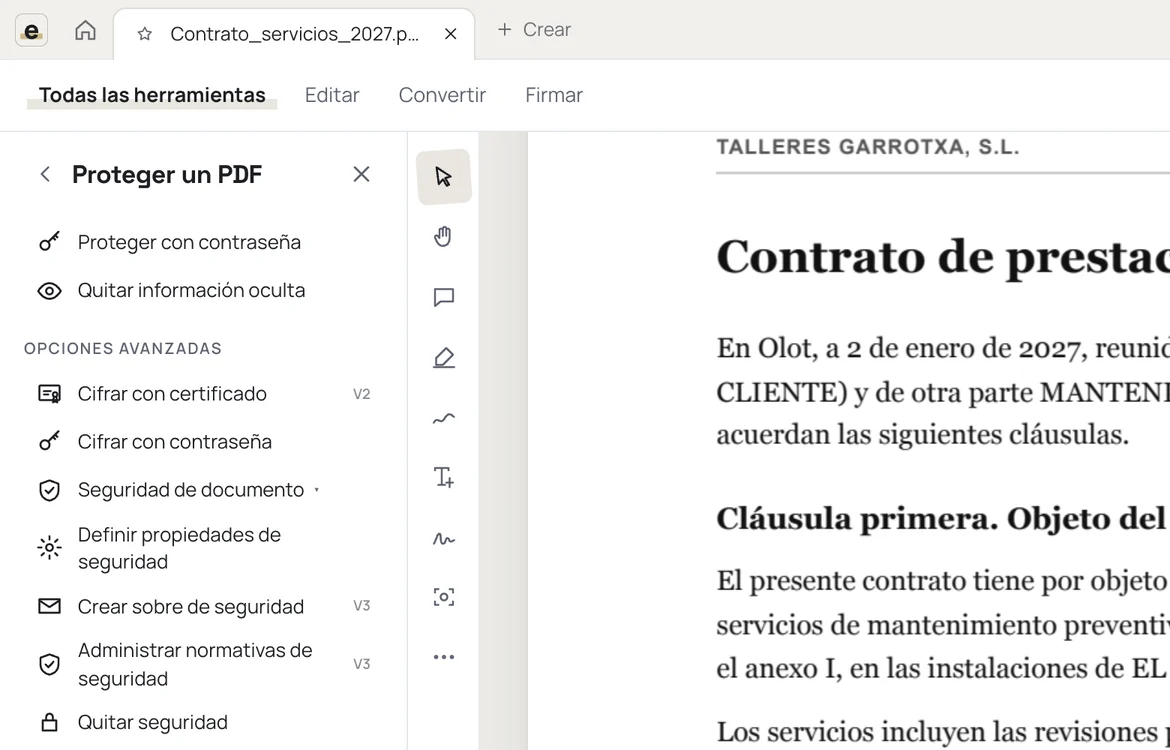
Cifrar con certificado todavía no está disponible: la protección es por contraseña.