
Proteger y censurar Ayuda de Enfatic
Censurar información de un PDF
Censurar en Enfatic no es poner un rectángulo negro encima: el texto, las imágenes, los trazos y los comentarios que quedan debajo se eliminan del archivo, de modo que nadie puede copiarlos ni recuperarlos. El resto de la página no se mueve.
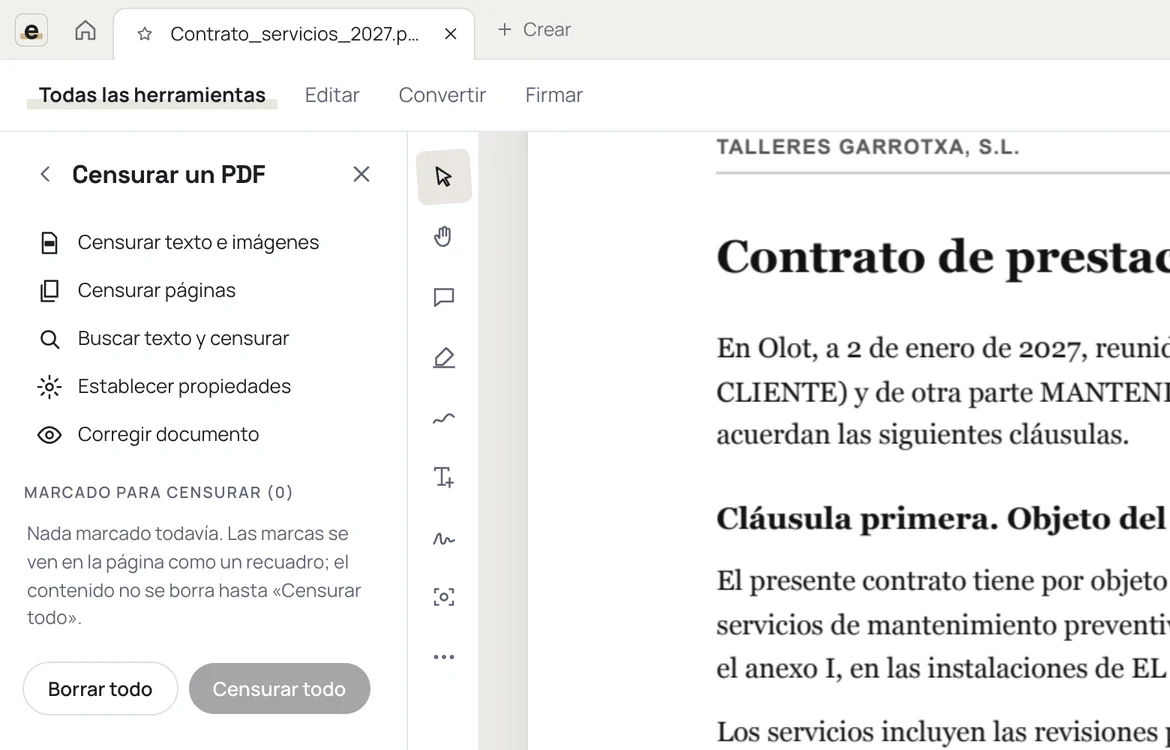
Cómo funciona: marcar y censurar
La censura se hace en dos pasos, para que puedas revisar antes de borrar nada:
- Marcar lo que quieres censurar. Las zonas marcadas se ven con un recuadro y aparecen en la lista Marcado para censurar; todavía no se ha borrado nada.
- Censurar todo: elimina definitivamente el contenido de todas las zonas marcadas.
Abre la herramienta en Todas las herramientas › Censurar un PDF (o desde Editar un PDF › Otras opciones).
Antes de empezar, usa Guardar como para crear la versión que vas a enviar. Así conservas el original completo.
Marcar texto o una zona
- Pulsa Censurar texto e imágenes.
- Si ya tenías texto seleccionado, queda marcado al momento. Si no, arrastra un rectángulo sobre lo que quieras ocultar: texto, una firma, una foto o cualquier zona.
- La herramienta sigue activa para marcar más zonas. Pulsa Esc para terminar.
Censurar páginas enteras
Censurar páginas marca páginas completas. Escribe cuáles, por ejemplo 2, 4-5.
Buscar texto y censurar
La forma más segura de no dejarte nada: Enfatic busca en todo el documento.
- Pulsa Buscar texto y censurar.
- Escribe una palabra o frase (por ejemplo, un nombre) y/o marca los patrones que quieras encontrar:
- Direcciones de correo
- Números de teléfono
- DNI / NIE
- IBAN (se comprueban los dígitos de control, así que no salen números al azar)
- Tarjetas de crédito (también se comprueba que el número sea válido)
- Opcional: Distinguir mayúsculas y Solo palabras completas. Pulsa Buscar.
- Revisa los Resultados: cada uno muestra su página y su texto. Haz clic en el texto para verlo en la página y desmarca la casilla de los que no quieras censurar.
- Pulsa Marcar seleccionados (o Descartar para olvidar la búsqueda).
Aspecto de las zonas censuradas
Establecer propiedades elige cómo se ven las zonas una vez censuradas: Color del relleno (negro por defecto), Texto superpuesto opcional (por ejemplo «Censurado» o «Art. 13 RGPD») y su tamaño. Se aplica a las zonas que marques a partir de ese momento.
Censurar todo
- Revisa la lista Marcado para censurar. Haz clic en una entrada para ir a su página.
- Pulsa Censurar todo y confirma con Censurar definitivamente.
- Enfatic te muestra lo que ha eliminado: caracteres, imágenes modificadas o eliminadas, trazados y comentarios, y cualquier aviso.
- Guarda el documento. A partir de ese momento, el contenido censurado no se puede recuperar.
Hasta que guardes, ⌘ZMacCtrl+ZWindows deshace la censura.
Antes de enviar
- Pulsa Corregir documento para quitar la información oculta: los metadatos, comentarios o adjuntos pueden contener los mismos datos que acabas de censurar.
- Comprueba el resultado con la búsqueda: el texto censurado ya no aparece.
- Para quitar una marca antes de censurar, usa Deshacer; el botón Borrar todo aún no está disponible.
- En un escaneado sin OCR, la búsqueda no encuentra texto porque la página es una imagen: marca las zonas a mano o aplica antes el Reconocer texto (OCR) en un escaneado.