
Ver y navegar Ayuda de Enfatic
Buscar texto en un PDF
Busca cualquier palabra o frase en todas las páginas a la vez. Las coincidencias se resaltan en la página y puedes saltar de una a otra con el teclado.
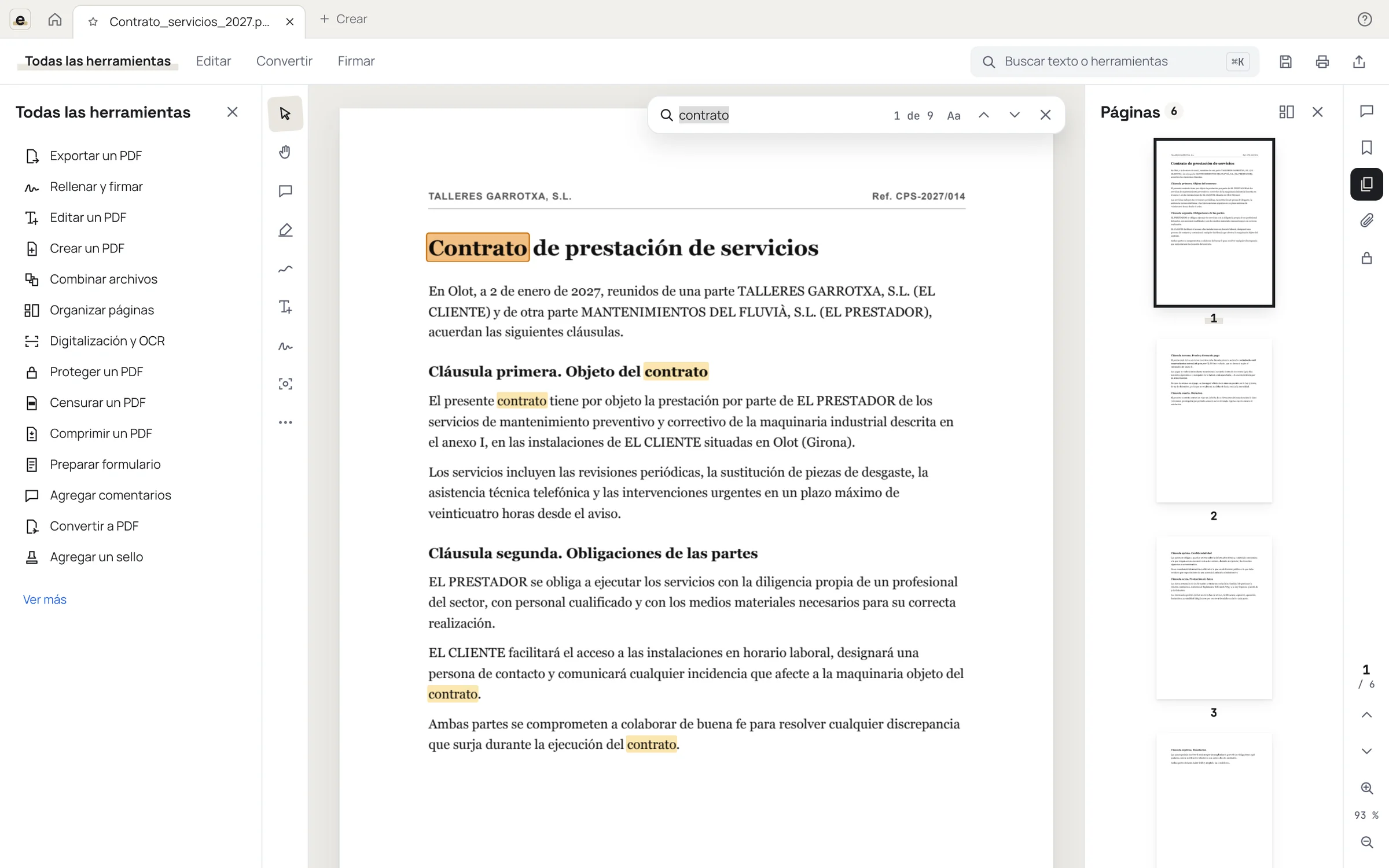
Buscar en el documento
- Pulsa ⌘FMacCtrl+FWindows o elige Edición › Buscar. Aparece la barra Buscar en el documento sobre la página.
- Escribe. Enfatic busca mientras escribes y salta a la primera coincidencia a partir de la página en la que estás.
- La barra indica la posición, por ejemplo «3 de 9». Pulsa Intro para ir a la siguiente y ⇧ + Intro para volver a la anterior (o usa las flechas de la barra).
- Pulsa Esc o la × para cerrar la búsqueda.
El botón Aa distingue mayúsculas y minúsculas. Desactivado, «Contrato» y «contrato» cuentan igual.
Buscar desde la barra superior
En el cuadro Buscar texto o herramientas de la barra superior, escribe una palabra y elige Buscar «…» en el documento. Es útil cuando no recuerdas si lo que buscas es una herramienta o un texto: la misma lista te ofrece las dos cosas.
Si no encuentra nada
- Comprueba que Aa no esté activado si no te importan las mayúsculas.
- Si el documento es un escaneado, sus páginas son imágenes y no tienen texto que buscar. Aplica primero el Reconocer texto (OCR) en un escaneado: después la búsqueda funciona en ese documento.
- Algunos PDF se generan con el texto convertido en trazos (por ejemplo, ciertos planos o diseños): se ven como texto pero no lo son. En ese caso, también puede ayudar el OCR.
Consejo
Para encontrar y borrar datos personales (DNI, IBAN, teléfonos, correos), no uses la búsqueda normal: Buscar texto y censurar los encuentra todos de una vez y los elimina del archivo.