
Empezar Ayuda de Enfatic
Primeros pasos con Enfatic
Enfatic es un editor PDF para Windows y Mac. Si has usado otro editor, todo está donde lo buscarías: las herramientas se llaman igual y los atajos de teclado son los de siempre. Esta guía te sitúa en cinco minutos.
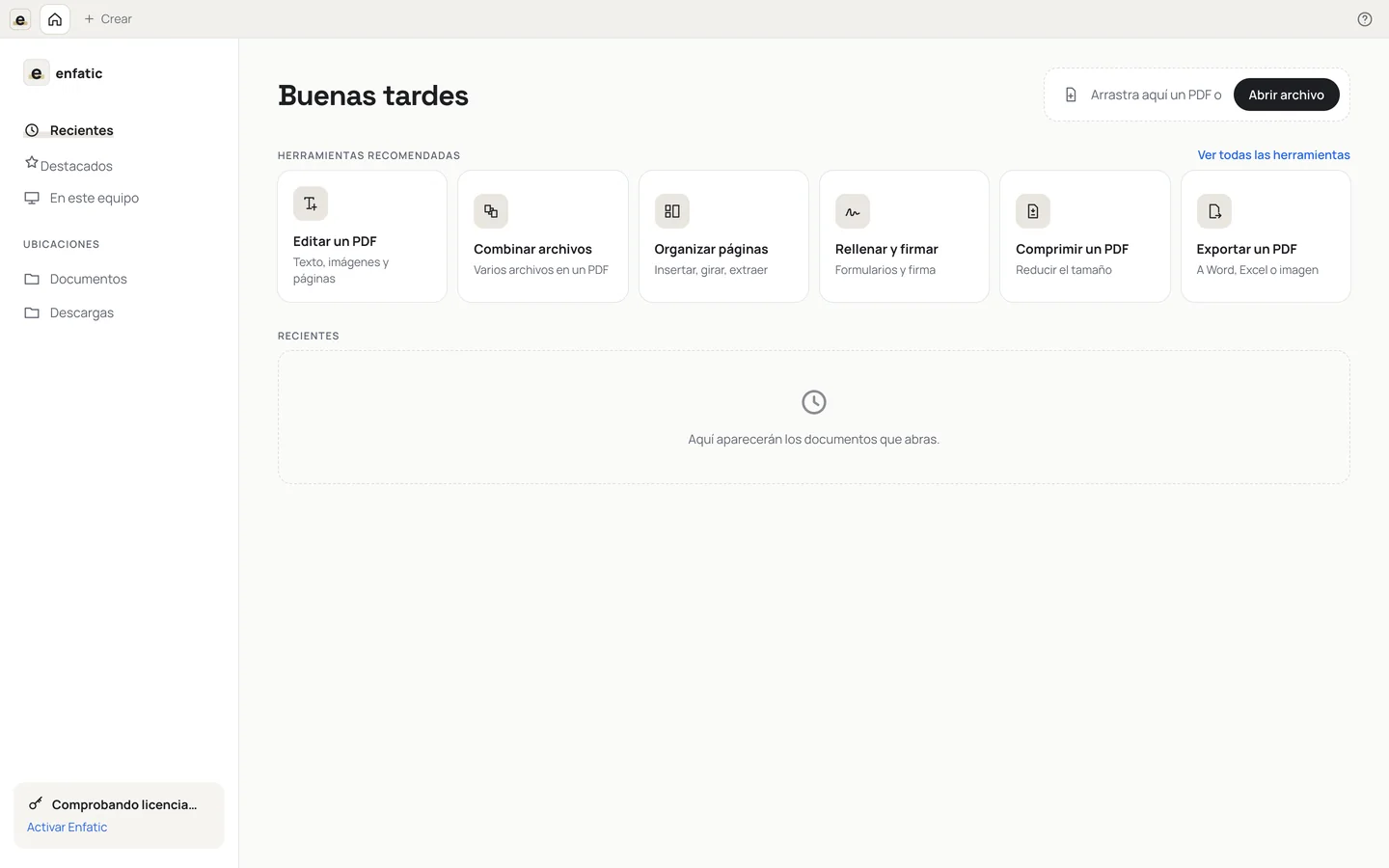
La pantalla de Inicio
Es lo primero que ves al abrir Enfatic y a ella vuelves con el botón de la casa, a la izquierda de las pestañas.
- Recientes: los documentos que has abierto en este equipo, con su carpeta, tamaño y cuándo los abriste. Haz clic en uno para abrirlo. La × de cada fila lo quita de la lista (el archivo no se borra). Si un archivo se ha movido o borrado, aparece como No encontrado.
- Destacados: los documentos que has marcado con la estrella de su pestaña.
- En este equipo, Documentos y Descargas: abren el selector de archivos en esa carpeta.
- Herramientas recomendadas: Editar un PDF, Combinar archivos, Organizar páginas, Rellenar y firmar, Comprimir un PDF y Exportar un PDF. Si no tienes ningún documento abierto, primero te pide uno.
- Abajo a la izquierda ves el estado de tu licencia. Haz clic en él para gestionarla (ver Licencia y activación).
Abrir un PDF
- Pulsa Abrir archivo en la pantalla de Inicio, o elige Archivo › Abrir… (⌘OMacCtrl+OWindows).
- Elige uno o varios PDF. Cada documento se abre en su propia pestaña.
También puedes arrastrar uno o varios PDF desde el Finder o el Explorador de archivos a la ventana de Enfatic («Suelta para abrir»), o volver a uno reciente desde Archivo › Abrir archivos recientes.
Si el documento está protegido con contraseña de apertura, Enfatic te la pide antes de mostrarlo. Más información en Proteger un PDF con contraseña.
La ventana de trabajo
Con un documento abierto, la ventana tiene estas partes:
| Parte | Qué hay |
|---|---|
| Pestañas | Inicio (la casa), un documento por pestaña y + Crear. En cada pestaña: la estrella para destacarlo, un punto si tiene cambios sin guardar y la × para cerrarlo. Un clic con el botón central del ratón también cierra la pestaña. |
| Barra superior | Los accesos Todas las herramientas, Editar, Convertir y Firmar; el buscador Buscar texto o herramientas y el botón de guardar. En Windows, el botón de menú de la izquierda muestra los menús Archivo, Edición, Ver, Ventana y Ayuda; en Mac están en la barra de menús. |
| Panel izquierdo | La lista de Todas las herramientas o el panel de la herramienta que estés usando. La flecha vuelve a la lista y la × cierra el panel. |
| Barra rápida | La columna de iconos junto al documento: Seleccionar texto, Mano, Agregar nota, Resaltar texto, Dibujar, Editar texto, Firmar y Todas las herramientas. |
| Panel derecho y riel | Los iconos del borde derecho abren los paneles Comentarios, Marcadores, Páginas, Archivos adjuntos y Firmas. Abajo tienes el número de página, anterior y siguiente, acercar, alejar y el porcentaje de zoom. |
Encontrar una herramienta
Hay tres caminos:
- Todas las herramientas (barra superior): la lista completa. Las menos habituales, como Utilizar un certificado o Comparar archivos, aparecen al pulsar Ver más.
- Buscar texto o herramientas: escribe lo que quieres hacer («censurar», «unir», «contraseña») y elige la herramienta en la lista. Con un documento abierto, la primera opción busca ese texto dentro del documento. En Mac se enfoca con ⌘K; en Windows, haz clic en el cuadro.
- Los menús Archivo, Edición y Ver, con los atajos de siempre (ver Atajos de teclado).
Las herramientas que aún no están disponibles en esta versión lo indican con una etiqueta y un aviso al pulsarlas.
Guardar, deshacer y cerrar
Los cambios se hacen sobre el documento abierto en Enfatic y llegan al archivo cuando lo guardas. Mientras tanto, la pestaña muestra un punto.
- Guardar: ⌘SMacCtrl+SWindows o el icono del disquete de la barra superior.
- Guardar como: ⇧⌘SMacCtrl+Mayús+SWindows, para guardar una copia con otro nombre y conservar el original.
- Deshacer y Rehacer: ⌘ZMacCtrl+ZWindows y ⇧⌘ZMacCtrl+Mayús+ZWindows. Enfatic recuerda hasta 50 pasos por documento, y el aviso te dice qué se ha deshecho.
- Cerrar archivo: ⌘WMacCtrl+WWindows. Si hay cambios sin guardar, te pregunta si quieres guardarlos (se puede desactivar en Preferencias › Documentos).
Antes de censurar, aplanar o comprimir, usa Guardar como con otro nombre: así siempre tendrás el original intacto.
Propiedades del documento
Archivo › Propiedades del documento… (⌘DMacCtrl+DWindows) muestra la versión de PDF, el número de páginas, si está cifrado, las fechas de creación y modificación, y la aplicación que lo creó. Puedes cambiar el título, el autor, el asunto y las palabras clave; pulsa Aplicar y guarda el documento.
Si ves «Modo lector»
Si Enfatic aún no está activado en este equipo, funciona en modo lector: puedes ver, buscar, copiar e imprimir, pero no modificar ni guardar. Para activarlo, sigue Activar Enfatic con tu correo.