
Comprimir Ayuda de Enfatic
Comprimir un PDF
La mayor parte del peso de un PDF suele estar en sus imágenes. Enfatic las reduce a la resolución con la que de verdad se ven en la página y limpia lo que sobra, sin tocar el texto.
Comprimir el documento abierto
Dónde
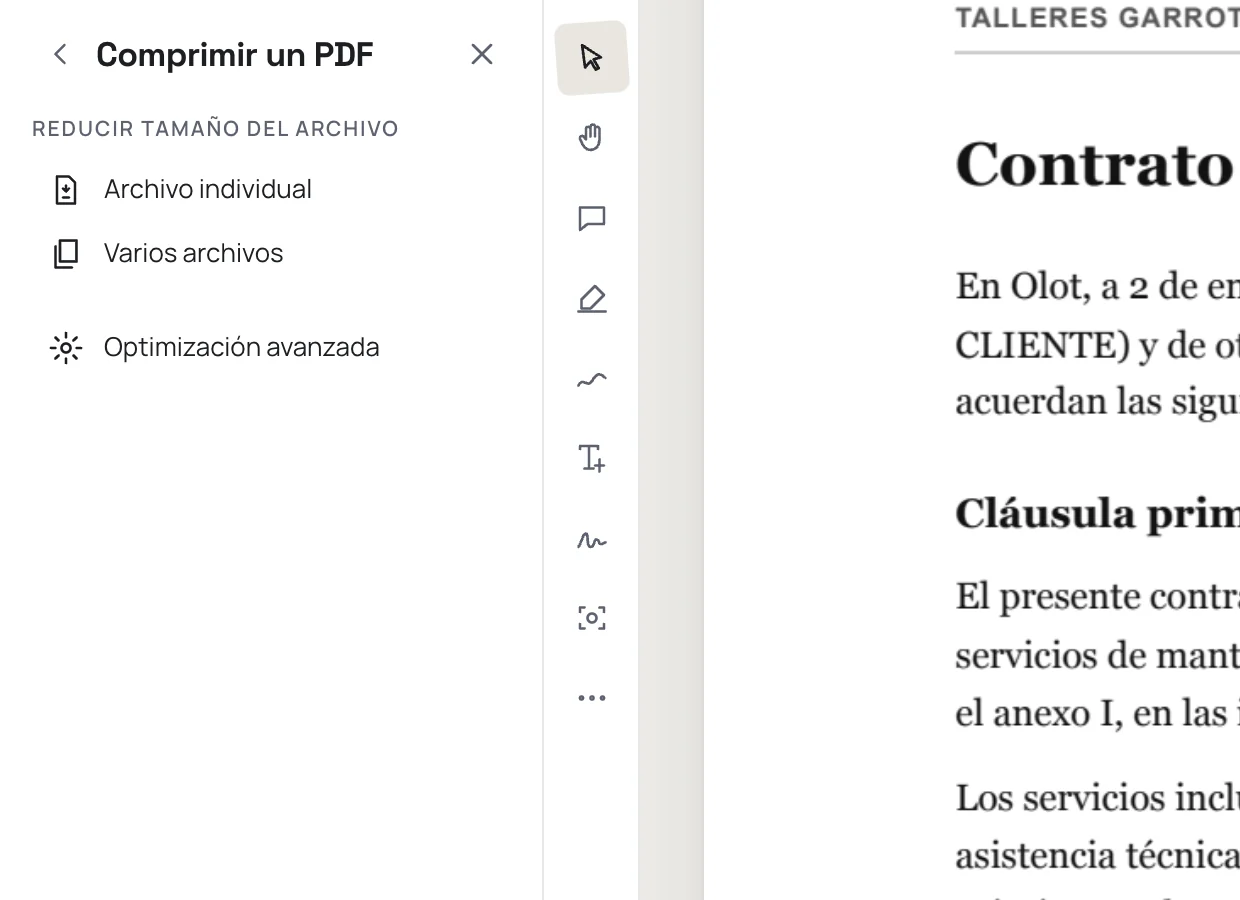
- Todas las herramientas › Comprimir un PDF › Archivo individual
- Archivo › Comprimir PDF… o Archivo › Guardar como otro › PDF de tamaño reducido…
- Elige el Nivel:
- Alta calidad (220 ppp): para imprimir.
- Calidad media (150 ppp): la opción equilibrada para pantalla y correo.
- Tamaño mínimo (100 ppp): lo más ligero, para documentos que solo se van a leer en pantalla.
- Pulsa Comprimir. Verás el tamaño antes y después, el porcentaje ahorrado y cuántas imágenes se han reducido.
- Guarda el documento. Usa Guardar como si quieres conservar también el original.
Comprimir varios archivos
- Elige Varios archivos y selecciona los PDF.
- Elige el nivel y pulsa Comprimir.
- Junto a cada archivo se guarda una copia con «_comprimido» en el nombre. Los originales no cambian. Al final verás el resultado de cada uno.
Optimización avanzada
Para decidir tú cada ajuste:
- Resolución máxima de imágenes (de 36 a 1200 ppp; 150 por defecto).
- Calidad JPEG (de 1 a 100; 75 por defecto). Más baja, menos peso y más pérdida.
- Quitar miniaturas de página, Quitar JavaScript del documento y Quitar metadatos XMP.
Si no reduce lo que esperabas
- Un PDF con mucho texto y pocas imágenes ya suele ser ligero: comprimir apenas lo cambia.
- Si las imágenes ya estaban a baja resolución, no se reducen más (el informe indica cuántas se han dejado sin tocar).
- Para un límite de tamaño estricto, también puedes dividir el documento por tamaño de archivo.