
Organizar páginas Ayuda de Enfatic
Organizar páginas
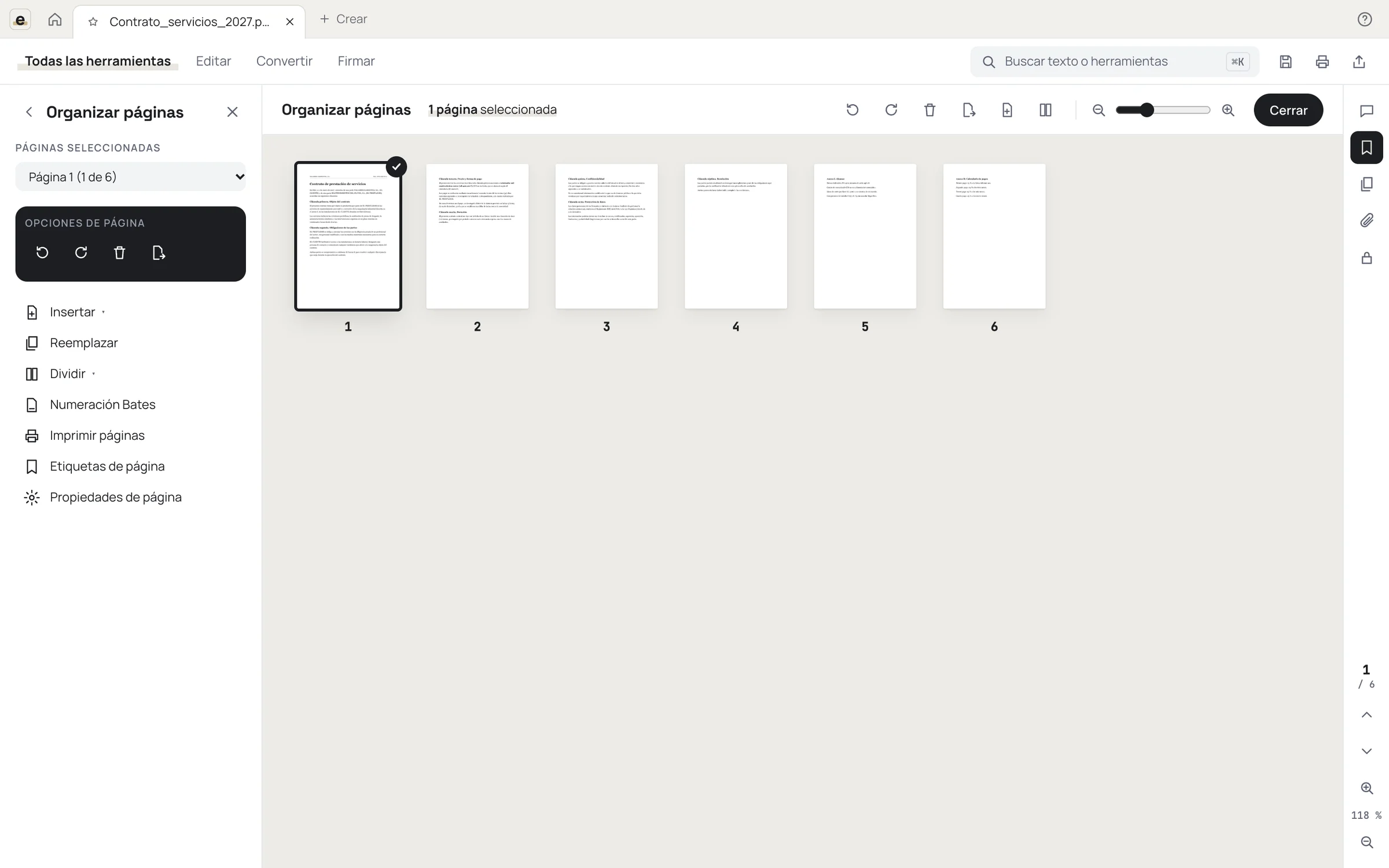
La vista Organizar páginas muestra todas las páginas en miniatura para trabajar con ellas como con hojas sobre una mesa: seleccionas, arrastras, giras, quitas o traes páginas de otro archivo.
Abrir Organizar páginas
- Todas las herramientas › Organizar páginas
- Organizar páginas en las herramientas recomendadas de Inicio
- El botón de organizar en la cabecera del panel Páginas, o en Editar un PDF › Modificar página
Arriba tienes los botones de la vista (girar, eliminar, extraer, insertar desde archivo y dividir) y un control para cambiar el tamaño de las miniaturas. El panel izquierdo tiene el resto de opciones. Doble clic en una miniatura cierra la vista y abre esa página; Cerrar vuelve al documento.
Seleccionar páginas
- Clic: selecciona una página.
- ⇧ + clic: selecciona todas las páginas entre la última elegida y esta.
- ⌘MacCtrlWindows + clic: añade o quita una página de la selección.
- ⌘AMacCtrl+AWindows: selecciona todas.
- En el panel, Páginas seleccionadas permite elegir Todas las páginas, Páginas impares o Páginas pares.
Las acciones de esta vista se aplican a todas las páginas seleccionadas.
Cambiar el orden
Arrastra una miniatura y suéltala donde quieras: una marca indica el hueco de destino. Si arrastras una página que forma parte de una selección, se mueven todas las seleccionadas juntas.
Girar páginas
Usa Girar a la izquierda o Girar a la derecha (90°). Este giro sí se guarda en el archivo, a diferencia de Rotar vista.
Fuera de Organizar, Editar un PDF › Modificar página › Girar página gira la página que estás viendo.
Eliminar páginas
Pulsa Eliminar o la tecla Supr (⌫ en Mac). Enfatic te pide confirmación indicando qué páginas se van a borrar.
Extraer páginas a otro PDF
- Selecciona las páginas y pulsa Extraer.
- Si quieres que desaparezcan del documento original, marca Eliminar las páginas del documento después de extraerlas.
- Pulsa Extraer… y elige dónde guardar el nuevo PDF (se propone el nombre del documento con «_paginas»).
Insertar páginas
- Insertar › Desde un archivo…: elige un PDF; todas sus páginas se insertan detrás de la última página seleccionada.
- Insertar › Página en blanco: añade una página vacía detrás de la selección.
Para juntar varios archivos completos en uno nuevo es más cómodo Combinar archivos en un PDF.
Reemplazar páginas
- Selecciona las páginas que quieres sustituir y pulsa Reemplazar.
- Elige el PDF del que salen las páginas nuevas.
- Indica Desde la página del archivo de origen: las páginas seleccionadas se sustituyen, en orden, por las de ese archivo a partir de esa página.
Dividir un documento en varios
En el menú Dividir del panel:
- Cada N páginas…: indica el número máximo de páginas por archivo.
- Por tamaño de archivo…: indica el tamaño máximo en MB, útil para enviar por correo o subir a una sede electrónica con límite.
- Por marcadores de primer nivel: un archivo por capítulo.
Después, elige la carpeta de destino. Enfatic te dice cuántos archivos ha creado. El documento original no cambia.
Recortar páginas
Editar un PDF › Agregar contenido › Recortar páginas quita márgenes de las páginas:
- Indica cuánto recortar por arriba, abajo, izquierda y derecha, en las unidades de Preferencias › Unidades y guías (milímetros por defecto), medido desde el borde de la página.
- En Aplicar a, elige Página actual o seleccionadas o Todas las páginas.
- Pulsa Recortar.
Lo recortado deja de verse y de imprimirse, pero sigue dentro del archivo. Si necesitas que una información desaparezca, usa Censurar información de un PDF.
Etiquetas de página
Las etiquetas son la numeración que se muestra para cada página, por ejemplo i, ii, iii en el prólogo y 1, 2, 3 después. En el panel, Etiquetas de página:
- Desde la página: la primera página que se numera con el nuevo estilo. Las anteriores quedan numeradas 1, 2, 3…
- Empezar en: el primer número.
- Estilo: 1, 2, 3 · i, ii, iii · I, II, III · a, b, c · A, B, C · o sin número (solo prefijo).
- Prefijo opcional, por ejemplo «A-».
- Pulsa Aplicar. Las etiquetas nuevas sustituyen a las que hubiera.
Las etiquetas aparecen bajo las miniaturas. Para imprimir números sobre las páginas, usa encabezado y pie de página.
Otras opciones del panel
- Propiedades de página: muestra el tamaño de la página seleccionada y su etiqueta.
- Imprimir páginas: abre Imprimir; si has seleccionado varias páginas, puedes imprimir solo esas con la opción Seleccionadas.
- Numeración Bates: ver Encabezados, marcas de agua y numeración Bates.