
Imprimir Ayuda de Enfatic
Imprimir un PDF
Enfatic compone la impresión antes de enviarla y te enseña exactamente cómo saldrá cada hoja.
Imprimir
- Elige Archivo › Imprimir… (⌘PMacCtrl+PWindows).
- Elige la Impresora (aparece marcada la predeterminada), el número de Copias y si quieres Doble cara por el borde largo o por el corto.
- En Páginas que imprimir, elige Todas, la página actual, las seleccionadas en Organizar páginas (si hay varias) o Páginas con un intervalo como
1-3, 5, 8-(8-es «de la 8 al final»). - Si quieres, limita a Solo impares o Solo pares en Subconjunto, o marca Orden inverso.
- Elige cómo colocar las páginas en el papel (ver abajo), el Papel y la Orientación.
- Comprueba la vista previa de la derecha: las flechas recorren las hojas («Hoja 1 de 4»).
- Pulsa Imprimir. Enfatic te confirma que el trabajo se ha enviado a la impresora.
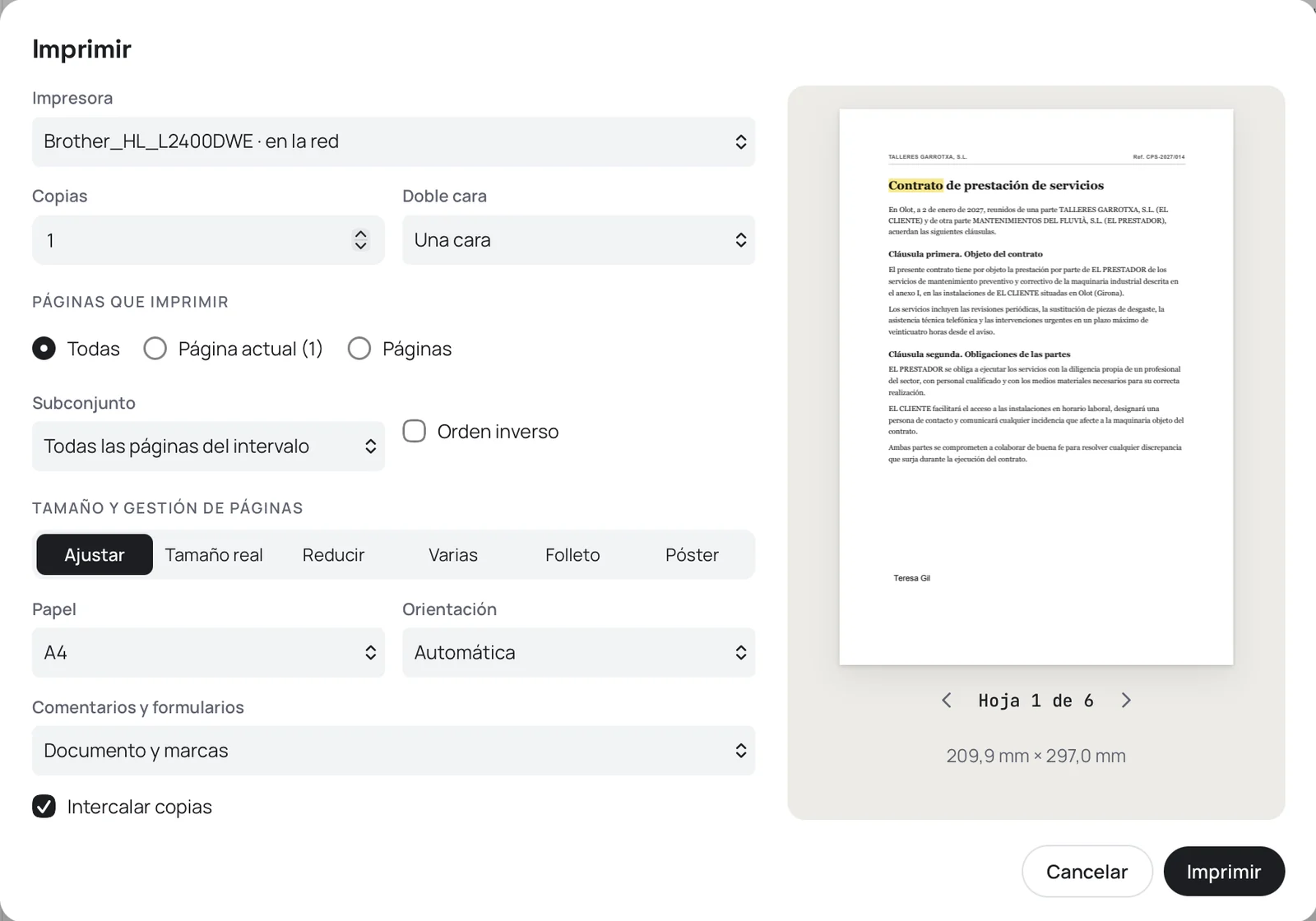
Tamaño y gestión de páginas
| Modo | Qué hace |
|---|---|
| Ajustar | Amplía o reduce cada página para que ocupe el papel. |
| Tamaño real | Imprime a escala 1:1, sin ampliar ni reducir. Úsalo para planos o formularios con medidas exactas. |
| Reducir | Solo reduce las páginas más grandes que el papel; las demás, a tamaño real. |
| Varias | 2, 4, 6, 9 o 16 páginas por hoja. |
| Folleto | Cuadernillo con dos páginas por cara, para doblar por el centro. Imprime a doble cara por el borde corto. |
| Póster | Reparte cada página en 2 × 2, 3 × 3 o 4 × 4 hojas para pegarlas. |
Más opciones
- Papel: A4, A3, A5, Carta o Legal. Orientación: Automática, Vertical u Horizontal.
- Comentarios y formularios: Documento y marcas imprime también los comentarios, los sellos y los formularios rellenados; Documento (sin comentarios) deja fuera los comentarios.
- Intercalar copias: con varias copias, imprime cada juego completo seguido (1, 2, 3, 1, 2, 3…).
Las medidas que muestra la vista previa usan las unidades de Preferencias › Unidades y guías.
Imprimir en Windows
En Windows, Enfatic muestra todas las impresoras del sistema, también las de red, y la predeterminada aparece marcada. Según lo que admita cada impresora, el diálogo añade:
- Color: Color o Escala de grises (solo en impresoras de color).
- Bandeja: Automática o la bandeja que elijas de las que ofrece la impresora.
- Doble cara: aparece desactivada si la impresora no imprime a doble cara.
- Propiedades de la impresora…: abre la ventana de ajustes del propio controlador (calidad, tipo de papel, grapado…). Lo que elijas ahí se mantiene para los siguientes trabajos a esa impresora mientras Enfatic esté abierto, y las copias, la doble cara, el color y la bandeja que elijas se reflejan en el diálogo de Enfatic.
Enfatic envía a la impresora exactamente las hojas de la vista previa, a la resolución de la impresora. Con Microsoft Print to PDF, Windows te pide dónde guardar el archivo.
Si no aparece ninguna impresora
Enfatic muestra las impresoras instaladas en el sistema. Si la lista dice «No hay impresoras instaladas», añade la impresora en los ajustes del sistema y vuelve a abrir el diálogo. Si una impresora aparece con un estado distinto de «lista» (por ejemplo, en pausa), revísala en el sistema.