
Comentar y revisar Ayuda de Enfatic
Comentar y revisar un PDF
Revisa documentos sobre el propio PDF: cada comentario guarda su autor y su fecha, se puede responder y marcar como aceptado, rechazado o completado, y cualquiera con un editor PDF lo verá.
Empezar a comentar
- Todas las herramientas › Agregar comentarios: muestra la barra de comentarios sobre el documento y el panel Comentarios a la derecha
- En la barra rápida tienes siempre a mano Agregar nota, Resaltar texto y Dibujar
- Con las teclas de una sola letra activadas, K pone una nota
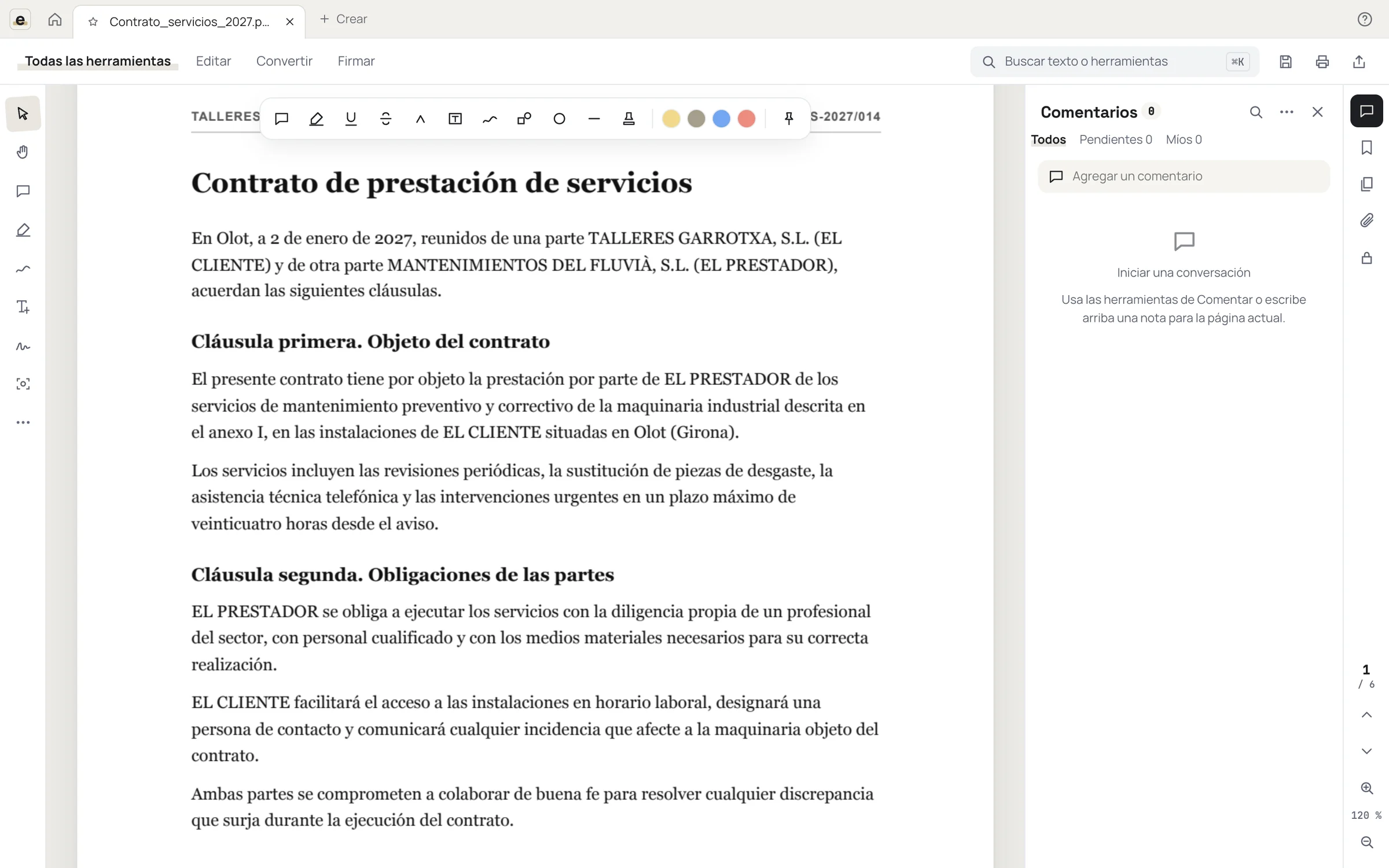
Las herramientas de comentario
| Herramienta | Cómo se usa |
|---|---|
| Agregar nota | Haz clic donde quieras la nota y escribe el texto. |
| Resaltar, Subrayar y Tachar texto | Selecciona el texto arrastrando. Si ya tenías texto seleccionado, se aplica al momento. Una selección que pasa de una página a otra crea un comentario en cada página. |
| Reemplazar texto | Selecciona el texto que sobra y escribe el que debe ir en su lugar. El texto viejo queda tachado y un signo de intercalación al final indica la sustitución; en el panel sale una sola entrada, «Reemplazar texto», con el texto nuevo. |
| Insertar texto | Haz clic donde falta texto y escribe lo que habría que añadir. |
| Agregar cuadro de texto | Haz clic y escribe el texto que se verá sobre la página. |
| Llamada | Arrastra desde el punto que quieres señalar hasta donde quieres el cuadro, y escribe el texto. El cuadro queda unido al punto con una línea acabada en flecha. |
| Dibujar | Dibuja a mano alzada arrastrando sobre la página. |
| Goma de borrar | Pasa la goma por encima de un dibujo a mano alzada: borra solo lo que toca y deja el resto del trazo. No borra firmas ni comentarios bloqueados. |
| Línea y Flecha | Arrastra desde el inicio hasta el final. La línea no lleva extremos; la flecha, una punta al final. Los extremos se cambian en Propiedades. |
| Rectángulo y Elipse | Arrastra para dibujar la forma. |
| Sello | Abre la paleta de sellos (estándar, dinámicos, de firma y personalizados) y haz clic en la página. Ver Agregar un sello. |
Los cuatro colores de la barra cambian el color del siguiente comentario. El color de resaltado por defecto se elige en Preferencias › Comentarios.
Después de crear un comentario, la herramienta se desactiva. Para poner varios seguidos, pulsa la chincheta Mantener la herramienta seleccionada. Esc sale de la herramienta.
Propiedades: color, grosor, estilo, extremos, bloquear
Haz clic con el botón derecho en un comentario (en la página o en el panel) y elige Propiedades…. También con un doble clic sobre él, con el engranaje de la barra de comentarios o en Más opciones del panel.
| Propiedad | Para qué |
|---|---|
| Color y Opacidad | Color del trazo o del texto y transparencia (100 % = opaco). |
| Grosor | Ancho de la línea en puntos (formas, líneas, dibujos, cuadros de texto). |
| Estilo de línea | Continuo, Discontinuo o, en rectángulos, elipses, polígonos y cuadros de texto, Nube. |
| Relleno | Color interior de formas y cuadros; en las líneas, el de las puntas cerradas. Sin relleno lo quita. |
| Extremo inicial y final | En líneas y flechas: ninguno, flecha abierta o cerrada, círculo, cuadrado, rombo, tope, barra inclinada o flechas inversas. Una línea con algún extremo pasa a ser una flecha y al revés. |
| Tamaño de letra | En cuadros de texto, llamadas y texto. |
| Autor y Asunto | Quién firma el comentario y un título corto. |
| Bloqueado | Impide moverlo, cambiarlo o borrarlo hasta que se desbloquee. |
Usar como predeterminado guarda las propiedades para los próximos comentarios de ese tipo (por ejemplo, todas tus flechas en azul y discontinuas).
Varios a la vez: en el panel, pulsa ⌘ (Mac) o Ctrl (Windows) y haz clic en cada comentario; en la página, con ⇧. Luego Propiedades… aplica a todos los seleccionados solo lo que cambies.
El panel Comentarios
- Cada comentario muestra el autor, la fecha, el tipo y la página. Haz clic en uno para ir a él.
- Agregar un comentario (arriba del panel): escribe y pulsa Intro para dejar una nota en la página actual.
- Los filtros Todos, Pendientes y Míos muestran cuántos hay de cada tipo.
- Filtrar y ordenar (el embudo): muestra solo un tipo, un autor, un estado o un color, y ordena por página, autor, fecha, tipo o color. Quitar filtros vuelve a mostrarlos todos.
- La lupa busca en el texto, el autor, el asunto y las respuestas.
Responder, cambiar el estado, editar o eliminar
Selecciona un comentario en el panel. Aparecen:
- Responder…: escribe y pulsa Intro. Las respuestas se ven debajo del comentario.
- El estado: Aceptado, Rechazado, Cancelado, Completado o Ninguno. Los que no tienen estado cuentan como pendientes.
- Editar el texto, Propiedades… y Eliminar (con sus respuestas).
El menú del botón derecho ofrece lo mismo: propiedades, responder, estado, bloquear y eliminar.
Mover un comentario
Con la herramienta Seleccionar texto o Mano, arrastra el comentario sobre la página para cambiarlo de sitio. Un clic sin arrastrar lo selecciona y abre el panel de comentarios. Un «Reemplazar texto» se mueve entero (tachado e intercalación). Los comentarios bloqueados no se mueven.
Nombre del autor
Los comentarios se firman con el nombre de Preferencias › Identidad; si está vacío, con tu usuario del sistema. También puedes cambiarlo en Más opciones › Nombre de autor… del panel.
Intercambiar comentarios con otras personas
En Más opciones (los tres puntos del panel):
- Exportar comentarios (XFDF)…: guarda solo los comentarios en un archivo pequeño, fácil de enviar.
- Importar comentarios…: añade al documento los comentarios de un archivo XFDF, por ejemplo los que te devuelve un compañero que revisó la misma versión.
Aplanar los comentarios
Más opciones › Aplanar comentarios convierte todos los comentarios en contenido fijo de las páginas: se siguen viendo, pero ya no se pueden mover, responder ni borrar. Úsalo antes de enviar una versión definitiva. Puedes deshacerlo mientras no guardes.
Al Imprimir un PDF, la opción Documento y marcas imprime los comentarios aunque no estén aplanados.