
Rellenar y firmar Ayuda de Enfatic
Rellenar y firmar
Para rellenar un formulario y firmarlo «a mano» no hace falta imprimirlo: escribe en los campos, marca las casillas y coloca tu firma guardada con un clic.
Abrir Rellenar y firmar
- Pestaña Firmar de la barra superior
- Todas las herramientas › Rellenar y firmar
- La tecla F, si tienes activadas las teclas de una sola letra
Al abrirla, Enfatic resalta los campos del formulario y te dice cuántos ha encontrado y cuántos están rellenados.
Formularios con campos
Si el PDF tiene campos interactivos, rellénalos directamente sobre la página:
- Texto: haz clic, escribe y pulsa Intro o haz clic fuera.
- Casillas y botones de opción: haz clic para marcar o desmarcar.
- Listas: elige un valor.
- Campos de firma: se ven con el recuadro «Firmar aquí»; ver Firmar en un campo de firma.
Cada valor se guarda en el documento al salir del campo; guarda el archivo al terminar. Si quieres ver los campos resaltados siempre, sin abrir esta herramienta, actívalo en Preferencias › Formularios.
Algunos formularios de administraciones usan un formato antiguo (XFA). Enfatic rellena su parte compatible y te avisa al abrirlos; en los XFA dinámicos solo se puede mostrar y rellenar esa parte.
Formularios sin campos: escribir y marcar
Si el formulario es «plano» (un PDF escaneado o sin campos), usa la fila de iconos de Rellenar:
- Agregar texto: haz clic donde quieras escribir y teclea el texto.
- Marca de cruz, marca de verificación, punto, círculo y línea: haz clic donde quieras la marca.
Tras cada marca, la herramienta se desactiva. Estas marcas aparecen en el panel Comentarios, desde donde puedes borrarlas.
Crear tu firma y tus iniciales
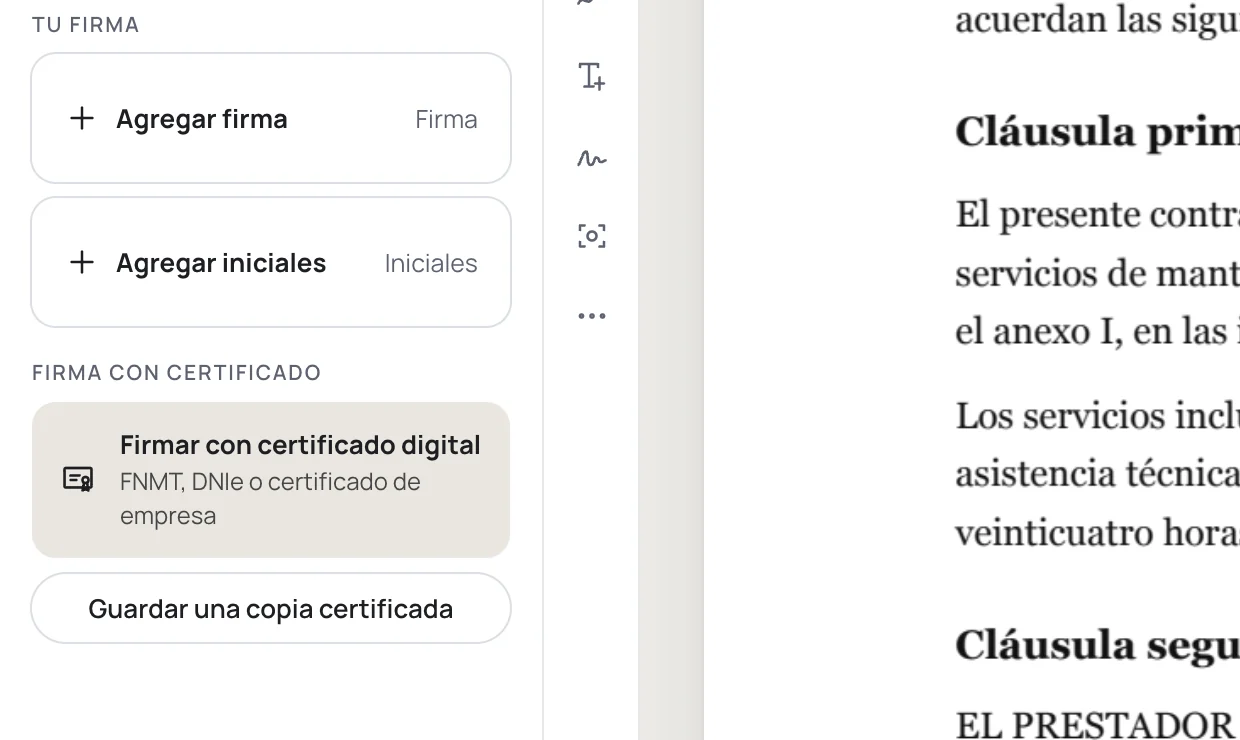
- En Tu firma, pulsa Agregar firma (o Agregar iniciales).
- Elige cómo crearla:
- Dibujar: firma con el ratón o el panel táctil en el recuadro. Borrar empieza de nuevo.
- Escribir: escribe tu nombre y Enfatic lo muestra con letra manuscrita.
- Imagen: elige una foto de tu firma, mejor un PNG con fondo transparente (también JPEG).
- Pulsa Guardar. La firma se guarda solo en este equipo y queda lista en su tarjeta.
Para cambiarla, pulsa el lápiz de la tarjeta o ve a Preferencias › Firmas, donde también eliges el color de la tinta.
Firmar el documento
- Pulsa la tarjeta de tu firma (o de tus iniciales). También funciona el botón Firmar de la barra rápida.
- Haz clic en la página donde quieres firmar. La firma se coloca centrada en ese punto.
- Guarda el documento.
Si te equivocas, ⌘ZMacCtrl+ZWindows la quita. Cancelar, en el aviso del panel, sale sin firmar.
Firmar en un campo de firma
Cuando un PDF trae un campo de firma vacío, Enfatic lo avisa al abrirlo: «Este documento pide tu firma», con un botón Firmar. En la página, el campo se ve con un recuadro discontinuo Firmar aquí.
- Haz clic en el campo (con cualquier herramienta activa) o pulsa Firmar en el aviso o en el panel Firmas, donde se listan los campos sin firmar.
- Se abre Firmar con certificado digital con ese campo ya elegido: escoge el certificado, el motivo y el aspecto.
- Pulsa Firmar. La firma se dibuja dentro del recuadro del campo; no hace falta dibujar nada.
En un campo que ya está firmado, el clic abre el panel Firmas con la validación de esa firma desplegada. Más detalles en Firmar con certificado digital.
Firma dibujada o firma digital
La firma dibujada es una imagen sobre el papel: vale para un albarán o una autorización interna, pero no demuestra quién firmó ni impide cambios posteriores. Cuando el documento tiene que tener validez (contratos, documentos para la administración), firma con tu certificado: pulsa Firmar con certificado digital en este mismo panel y sigue Firmar con certificado digital.
Si quieres tu firma manuscrita con tu nombre y la fecha debajo, como un sello, usa Mi firma de la categoría Firma de la paleta de sellos.