
Formularios Ayuda de Enfatic
Crear y gestionar formularios
Convierte cualquier PDF en un formulario que se rellena en pantalla: dibuja los campos donde van, dales nombre y, cuando te los devuelvan rellenos, exporta los datos.
Abrir Preparar formulario
- Todas las herramientas › Preparar formulario
- Archivo › Crear › Crear formulario…
- Editar un PDF › Otras opciones › Preparar formulario
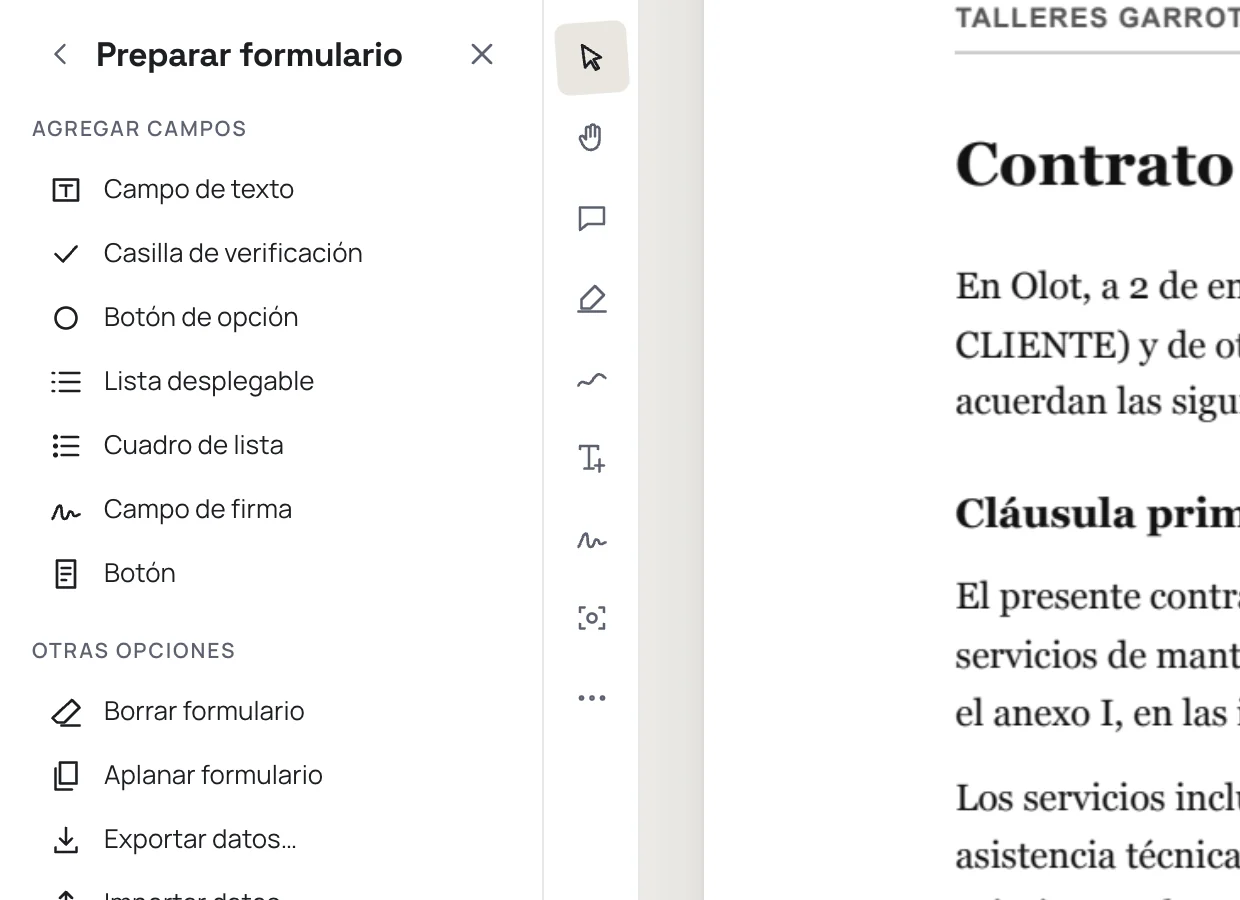
Con la herramienta abierta, cada campo existente se ve en la página con su nombre, y el panel izquierdo los lista en Campos.
Añadir un campo
- En Agregar campos, elige el tipo: Campo de texto, Casilla de verificación, Botón de opción, Lista desplegable, Cuadro de lista, Campo de firma o Botón.
- Arrastra sobre la página para dibujar el campo con el tamaño que quieras.
- En Nuevo campo, escribe el Nombre del campo (es el que verás al exportar los datos) y completa lo que pida cada tipo:
- Campo de texto: marca Varias líneas para textos largos (se propone sola si el campo es alto).
- Botón de opción: escribe el Nombre del grupo y el Valor de este botón. Los botones con el mismo nombre de grupo se excluyen entre sí (solo se puede marcar uno).
- Lista desplegable y Cuadro de lista: escribe los Elementos, uno por línea.
- Campo de firma: quien abra el PDF verá el aviso «Este documento pide tu firma» y podrá firmar con un clic en el campo (ver Rellenar y firmar).
- Botón: escribe el Rótulo del botón y elige qué hace Al pulsarlo: Restablecer el formulario (vacía todos los campos), Abrir una dirección web (escribe la dirección) o Nada.
- Marca Obligatorio si el campo debe rellenarse, y pulsa Crear.
- Repite con el resto de campos y guarda el documento.
Esc o Cancelar, en el aviso del panel, deja de dibujar campos.
Pon nombres claros y sin espacios raros, como nombre, dni o fecha_alta: facilitan mucho trabajar con los datos exportados.
La lista de campos
En Campos ves todos los campos del documento con su tipo (Texto, Casilla, Opción, Desplegable, Lista, Firma). Haz clic en uno para ir a su página. Eliminar un campo…, al final de la lista, te deja elegir cuál borrar.
Exportar e importar los datos
- Exportar datos… guarda los valores de todos los campos en un archivo XFDF, pequeño y fácil de archivar o enviar.
- Importar datos… rellena el formulario con los valores de un archivo XFDF o JSON. Los nombres de los campos tienen que coincidir.
Borrar o aplanar el formulario
- Borrar formulario vacía los valores de todos los campos (tras confirmarlo). Los campos siguen ahí.
- Aplanar formulario convierte los campos y sus valores en contenido fijo de la página: se ve igual, pero ya no se puede rellenar. Úsalo para archivar la versión final. Puedes deshacerlo mientras no guardes.
Rellenar y ver los campos
Para rellenar el formulario, usa Rellenar y firmar. En Preferencias › Formularios eliges si los campos se resaltan, con qué color, y si se muestran rellenables en cualquier herramienta.
Los botones admiten restablecer el formulario y abrir una dirección web; las acciones con JavaScript (enviar, imprimir, calcular) llegarán con los formularios avanzados.