
Editar texto e imágenes Ayuda de Enfatic
Editar imágenes y enlaces de un PDF
En Editar un PDF las imágenes de la página se marcan con un recuadro: haz clic en una para seleccionarla y moverla, cambiarle el tamaño, girarla, recortarla, reemplazarla o eliminarla. Desde el mismo panel añades imágenes nuevas y enlaces.
Seleccionar, mover y cambiar el tamaño
- Pestaña Editar de la barra superior, o Todas las herramientas › Editar un PDF
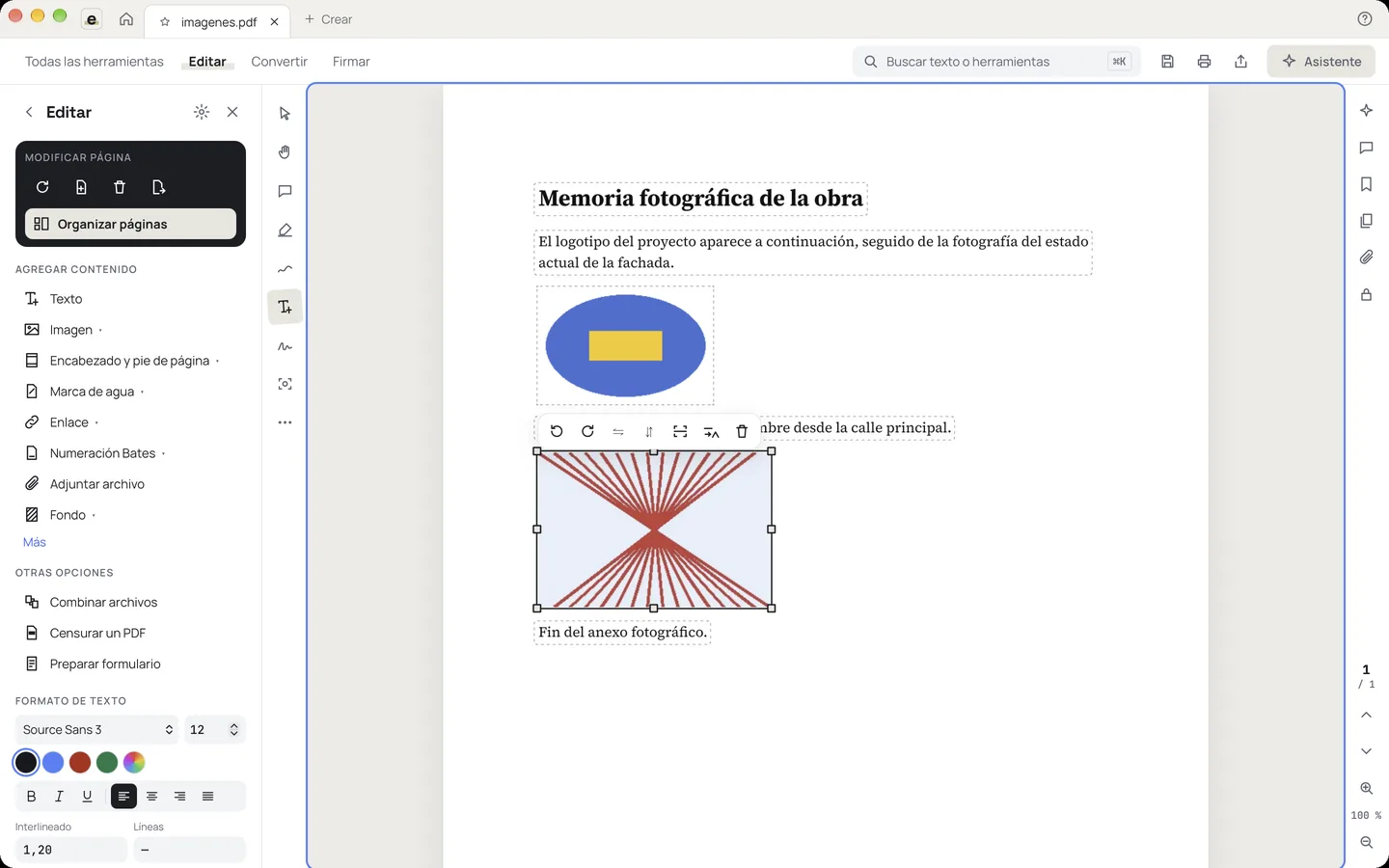
- Haz clic en la imagen. Aparecen ocho tiradores alrededor y, encima, una barra con las acciones de la imagen.
- Arrastra la imagen para moverla.
- Arrastra una esquina para cambiar el tamaño sin deformarla (la esquina contraria se queda quieta). Con ⇧MacMayúsWindows pulsada la esquina cambia ancho y alto por separado.
- Los tiradores del centro de cada lado cambian solo el ancho o solo el alto.
Mientras arrastras ves la imagen en su sitio nuevo y su tamaño en puntos. Al soltar, el cambio se aplica al PDF y se puede deshacer con ⌘ZMacCtrl+ZWindows. El panel izquierdo muestra los píxeles de la imagen, su tamaño en la página y su resolución.
Girar, voltear, reemplazar y eliminar
- Girar a la izquierda o a la derecha: 90° alrededor de su centro.
- Voltear en horizontal (⇋) o en vertical (⇵), como en un espejo.
- Reemplazar: elige otra imagen (PNG, JPEG, TIFF, GIF, BMP o WebP). La nueva ocupa el mismo sitio sin deformarse, centrada en el recuadro de la anterior. Si tiene transparencia, se conserva.
- Eliminar: el botón de la papelera o la tecla Supr con la imagen seleccionada.
Recortar una imagen
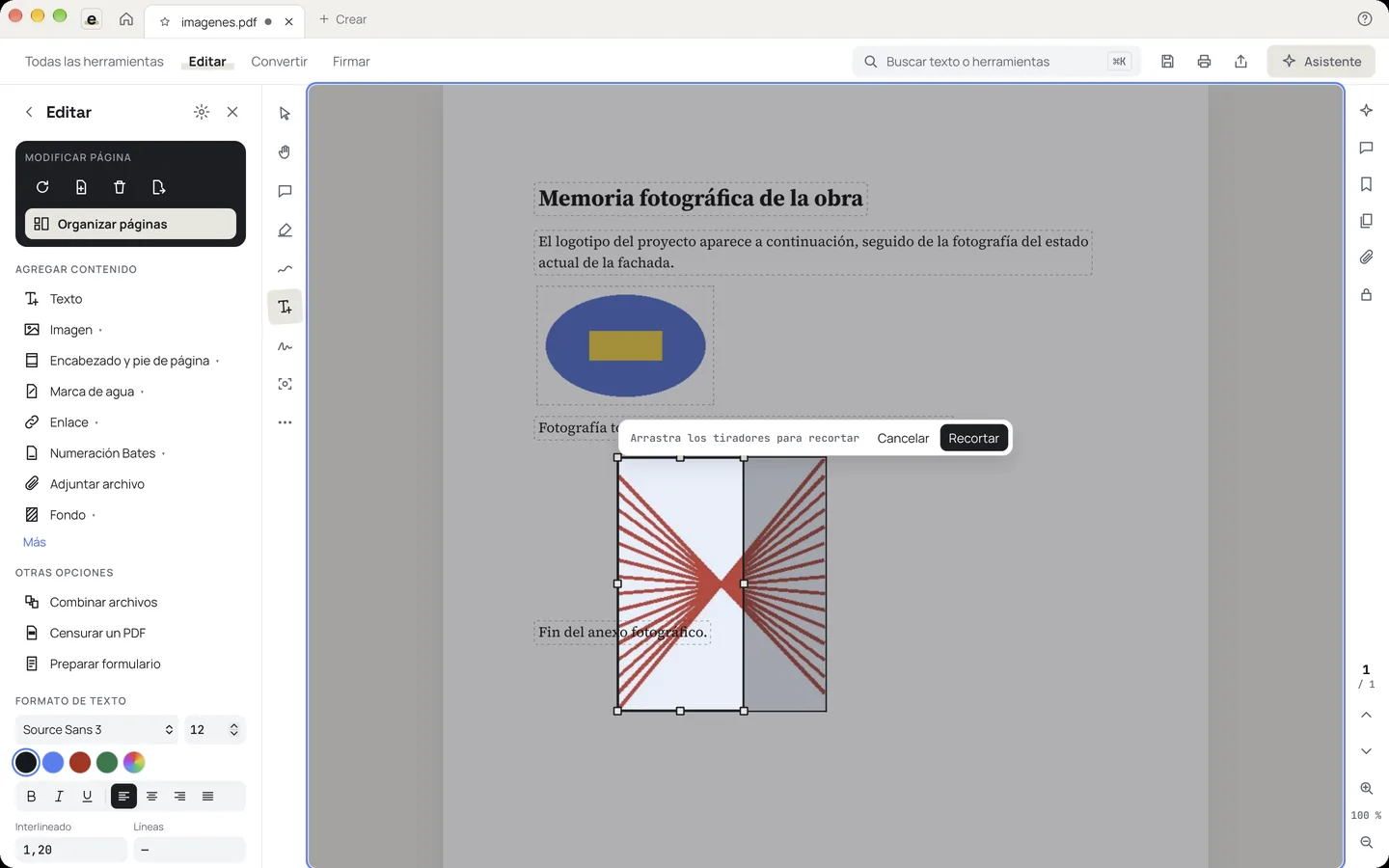
- Selecciona la imagen y pulsa Recortar en su barra.
- Arrastra los tiradores hacia dentro hasta dejar solo la parte que quieres; lo que queda fuera se oscurece.
- Pulsa Recortar (o Intro). Cancelar o Esc lo deja como estaba.
La parte recortada desaparece del archivo de verdad (no solo se tapa), y la imagen recortada se queda en el mismo sitio de la página.
Agregar una imagen nueva
- En el panel Editar, pulsa Agregar contenido › Imagen › Agregar imagen… y elige el archivo (PNG, JPEG o TIFF, entre otros).
- Haz clic en la página para ponerla a su tamaño natural con la esquina superior izquierda en ese punto (si es muy grande, se reduce para que quepa), o arrastra un recuadro para encajarla dentro sin deformarla.
- La imagen nueva queda seleccionada: ya puedes moverla o cambiarle el tamaño.
Las fotos JPEG se guardan tal cual, sin perder calidad; las imágenes con transparencia la conservan.
Crear, cambiar y borrar enlaces
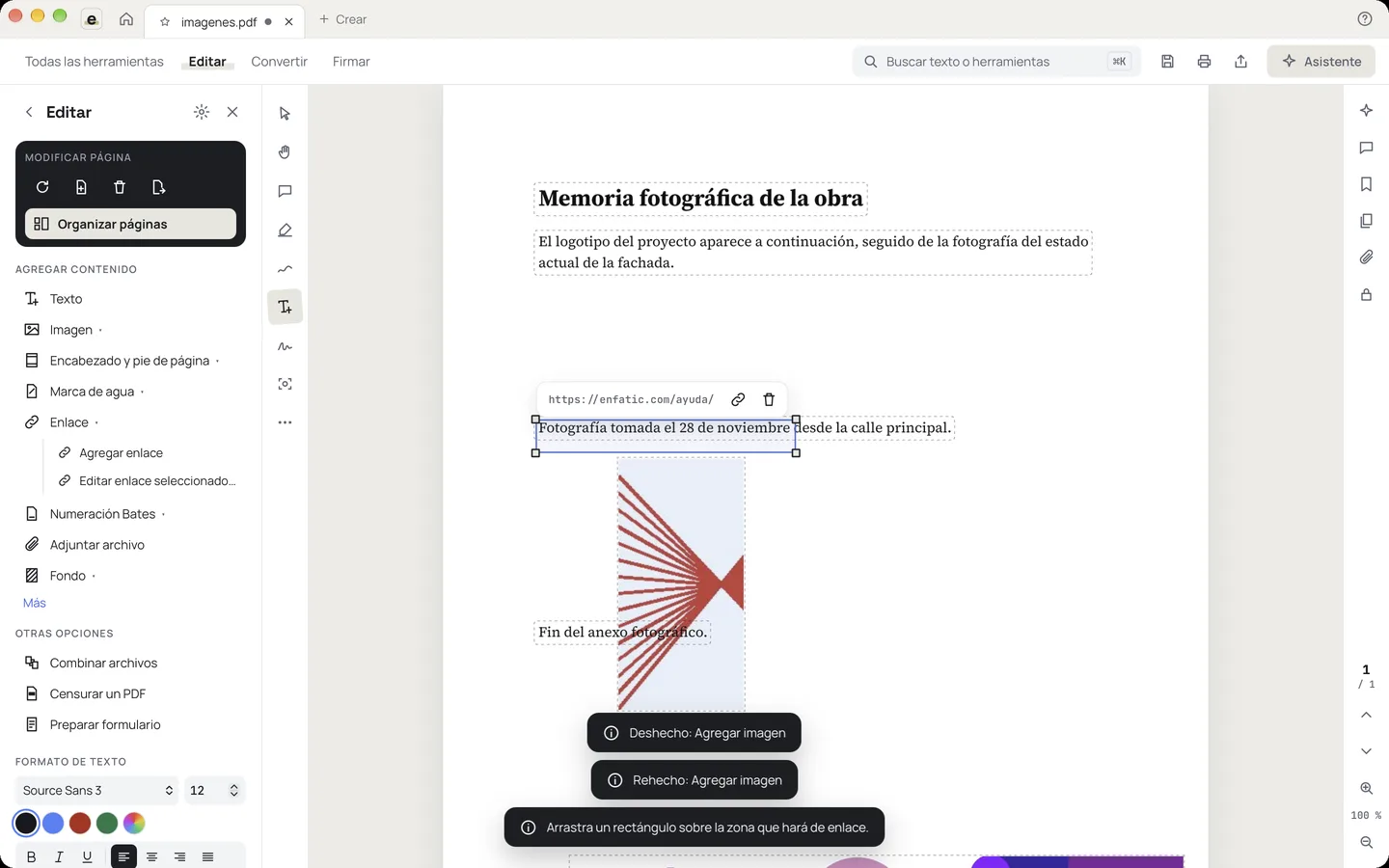
Un enlace es una zona de la página que, al pulsarla, abre una web o un correo, o lleva a otra página del documento. En Editar se ven con un borde azul discontinuo; al leer el documento no se ven.
- Pulsa Agregar contenido › Enlace › Agregar enlace.
- Arrastra un rectángulo sobre la zona que hará de enlace (por ejemplo, encima de una dirección web escrita en la página).
- Elige la acción: Abrir una página web o correo (escribe la dirección; sin https:// Enfatic la completa, y una dirección de correo se convierte en un enlace de correo) o Ir a una página de este documento (escribe el número de página).
- Pulsa Aceptar.
Para cambiar un enlace, haz clic en él: arrástralo para moverlo, usa las esquinas para cambiar su tamaño, o haz doble clic (o pulsa el botón del enlace en su barra) para cambiar el destino. Supr lo elimina.
Qué no se puede hacer todavía
- Las imágenes que forman parte de un grupo o de un dibujo incrustado (un «objeto de formulario» del PDF) no se pueden seleccionar por separado.
- Las imágenes pequeñas guardadas «en línea» en el contenido se pueden mover, girar, reemplazar y borrar, pero no recortar.
- Solo se recortan imágenes de 8 bits por canal (las habituales: fotos y capturas). Las de 1 bit, JPEG 2000 o JBIG2 se pueden mover o reemplazar, pero no recortar.
- Los enlaces que ejecutan otras acciones (JavaScript, abrir archivos…) se ven y se pueden mover o borrar, y su destino se puede sustituir por una web o una página.