
Crear PDF Ayuda de Enfatic
Crear un PDF
Enfatic crea PDF a partir de imágenes, por ejemplo las fotos de un tique o las páginas escaneadas de un contrato, y documentos nuevos en blanco.
Abrir Crear un PDF
- + Crear, al final de las pestañas
- Archivo › Crear › PDF desde archivo… (⌘NMacCtrl+NWindows)
- Todas las herramientas › Crear un PDF
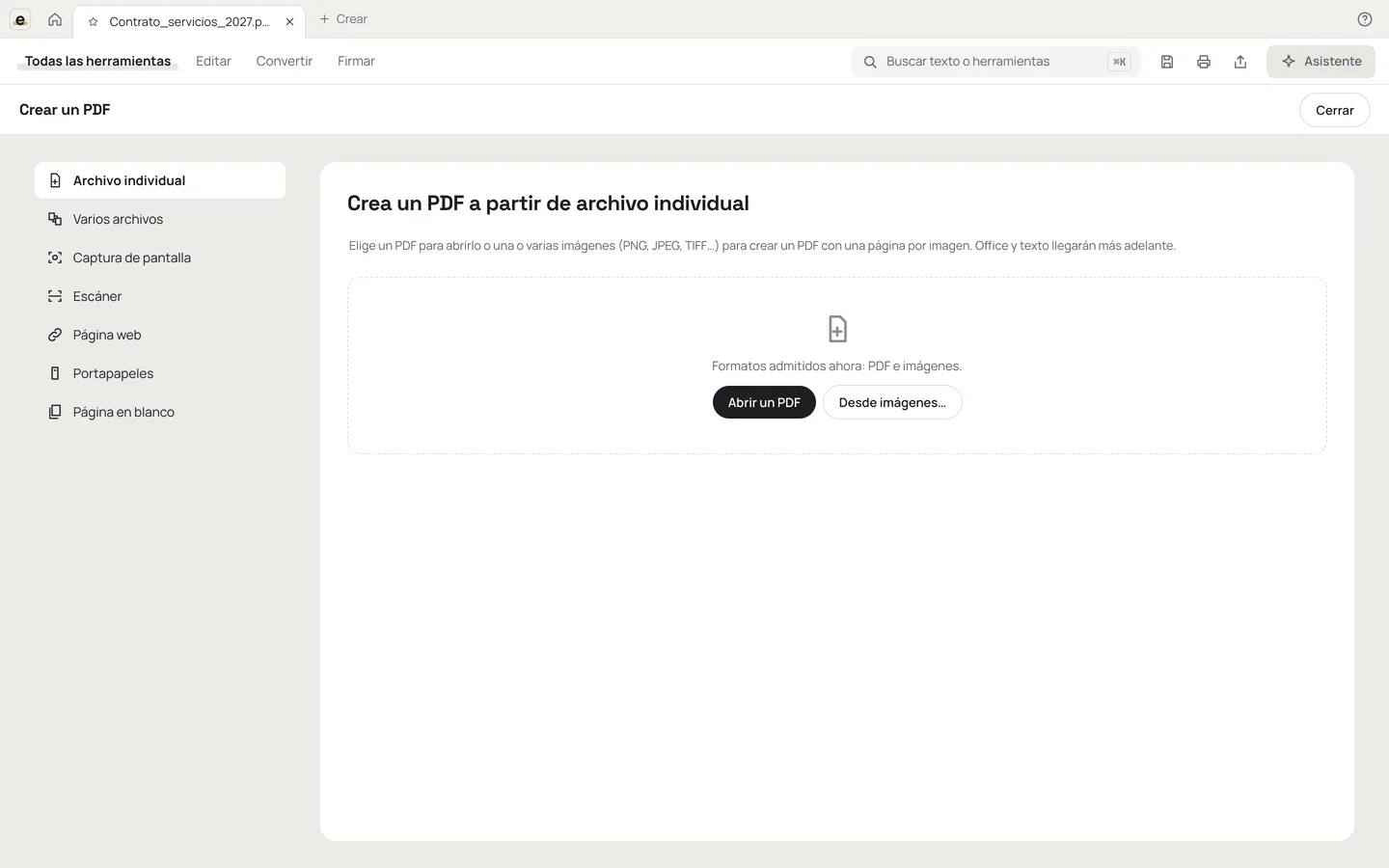
Desde imágenes
- En Archivo individual, pulsa Desde imágenes….
- Elige una o varias imágenes: PNG, JPEG, TIFF, GIF, BMP o WebP. Si después el orden de las páginas no es el que quieres, cámbialo en Organizar páginas.
- Enfatic crea un PDF con una página por imagen (un TIFF de varias páginas aporta todas) y lo abre en una pestaña nueva.
- Guárdalo con ⌘SMacCtrl+SWindows: te pedirá nombre y ubicación.
Si las imágenes son de un documento escrito, aplica después el Reconocer texto (OCR) en un escaneado para poder buscar y copiar su texto.
Página en blanco
- Elige Página en blanco y pulsa Crear.
- Elige el Tamaño (A4, A3, A5, Carta o Legal) y la Orientación (Vertical u Horizontal).
- Se abre un documento nuevo con una página. Añade texto con Agregar texto, comentarios o más páginas con Insertar.
Varios PDF en uno
Varios archivos te lleva a Combinar archivos en un PDF.
Desde Word u otros programas
Crear un PDF directamente desde documentos de Office, texto, páginas web, el escáner, una captura de pantalla o el portapapeles aún no está disponible en Enfatic.
Mientras tanto, guarda el documento como PDF desde su propio programa: en Word, Excel o PowerPoint, con Guardar como › PDF; en cualquier programa de Windows, imprimiendo en Microsoft Print to PDF; en Mac, desde el diálogo de imprimir, con PDF › Guardar como PDF. Después ábrelo en Enfatic.
La herramienta Convertir a PDF abre directamente el selector para elegir un PDF.